
コンパクトな注文概要
チケットを探しましょう。その詳細に注目してください。
グリッドから注文を選択すると、詳細パネルで商品、数量、および修飾子を確認できます。
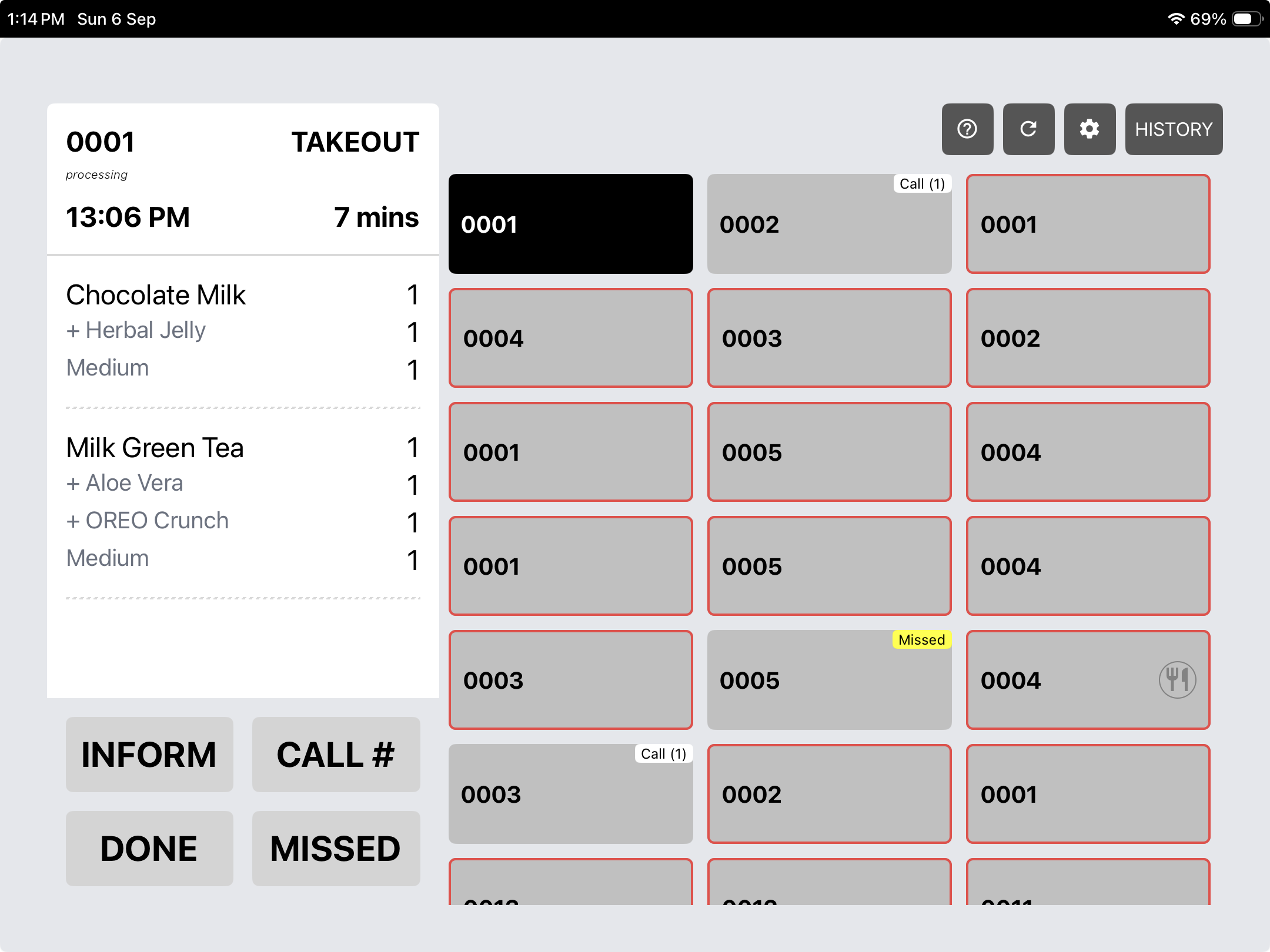 画面を見る↗
CommerceOS / キッチンディスプレイシステム
最初のチケットから最後の引き渡しまで。
Rewardly KDSは、調理すべき内容の詳細な情報をキッチンに提供し、ウェイターには明確な迅速化チェックリストを、チームには完了した注文を想起する手段を提供します。商品を適切なステーションに振り分け、待ち時間を監視し、作業内容の横に顧客名を表示できます。
 画面を拡大する↗
ジョブの表示を選択してください
役割によって必要な詳細情報のレベルは異なります。チケットを探すにはコンパクトな注文概要を、複数の注文とその商品をまとめて確認するには詳細なカードレイアウトを使用してください。
コンパクトな注文概要
グリッドから注文を選択すると、詳細パネルで商品、数量、および修飾子を確認できます。
画面を見る↗詳細注文カード
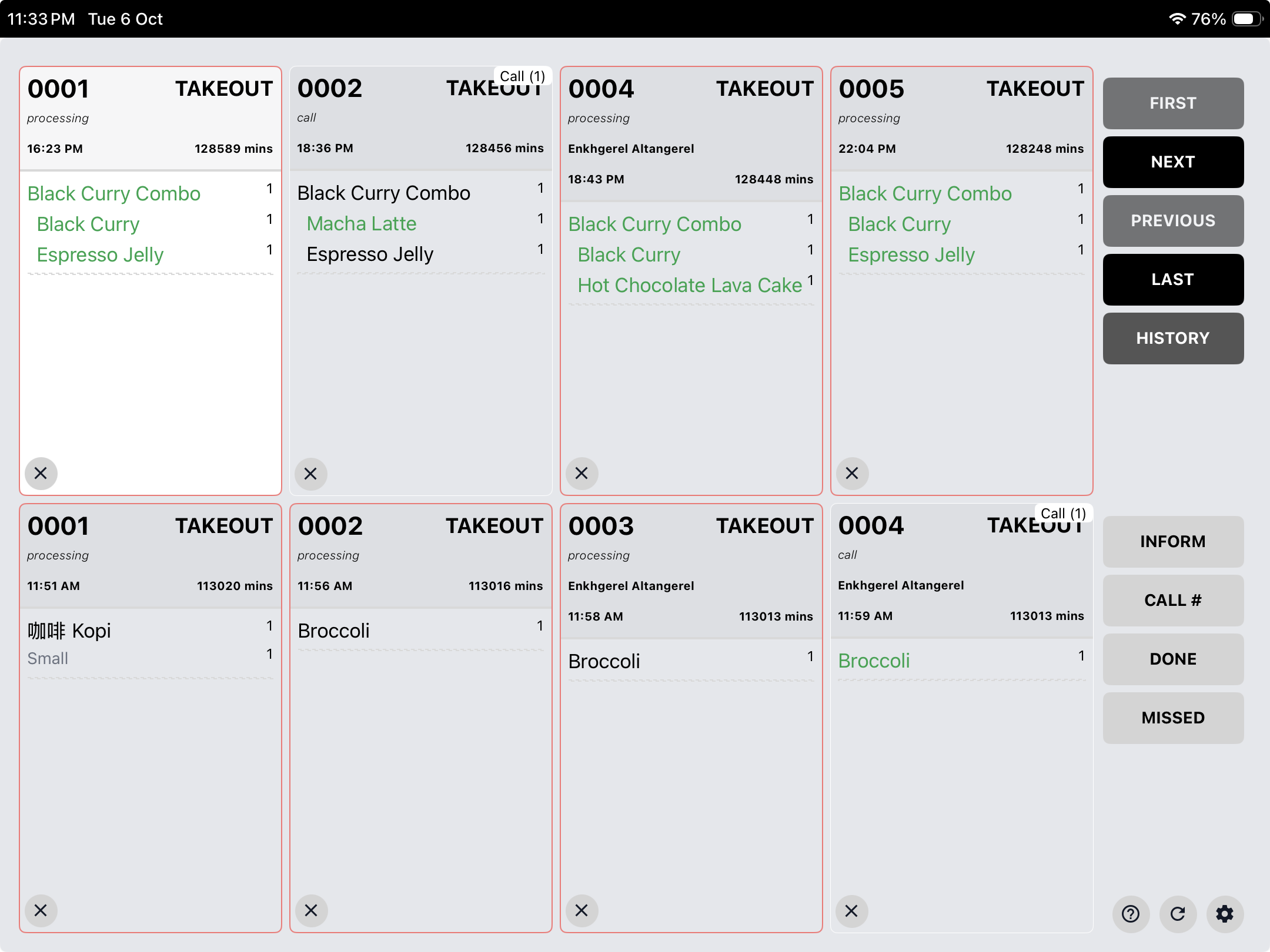
各カードには、注文の種類、時間、可能な場合は顧客名、進捗状況を示すマークとともに、品目リストが直接記載されています。
画面を拡大する↗画面には商品データがキャプチャされて表示されます。注文番号、名前、経過時間はキャプチャされたとおりに表示されます。表示されている待ち時間は推奨されるサービス目標ではありません。
製品カテゴリ別ルーティング
製品をカテゴリー別に分類し、各KDSステーションが必要な準備作業を受け取れるようにします。ドリンクの準備はKDS 1に集中させ、フードの準備はKDS 2で行います。
顧客からの注文1件
商品は設定されたカテゴリごとに分類されています。
コーヒー、紅茶、その他の飲み物は、飲料を作るチームに配られます。
食事やその他の食材は、調理を行う厨房に運ばれます。
ステーションのレイアウト例です。実際のメニューや調理エリアに合わせて、カテゴリの割り当てを設定してください。
時間と優先順位を考慮して
注文タイマーは、厨房が注文の待ち時間を把握するのに役立ちます。経過時間と「緊急」「保留」「準備完了」のマークを組み合わせることで、対応が必要なものと待つべきものを判断できます。
7分間のしきい値は、この画面のヘルプガイドに表示されています。設定時に、お使いのコンセントのタイマー動作を確認してください。
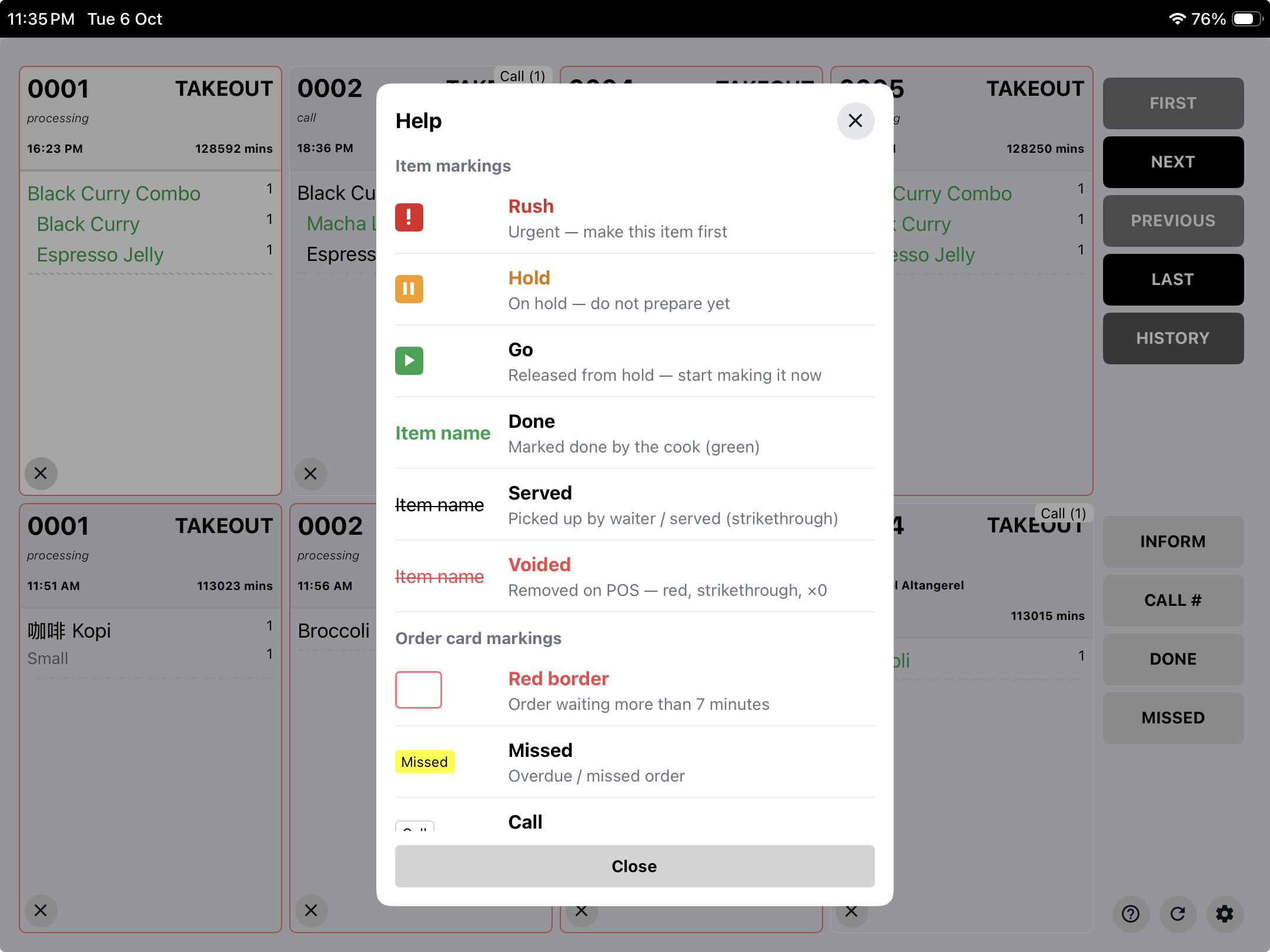 画面を拡大する↗
黄色 / 優先表示
準備することと提供することは同じではない。
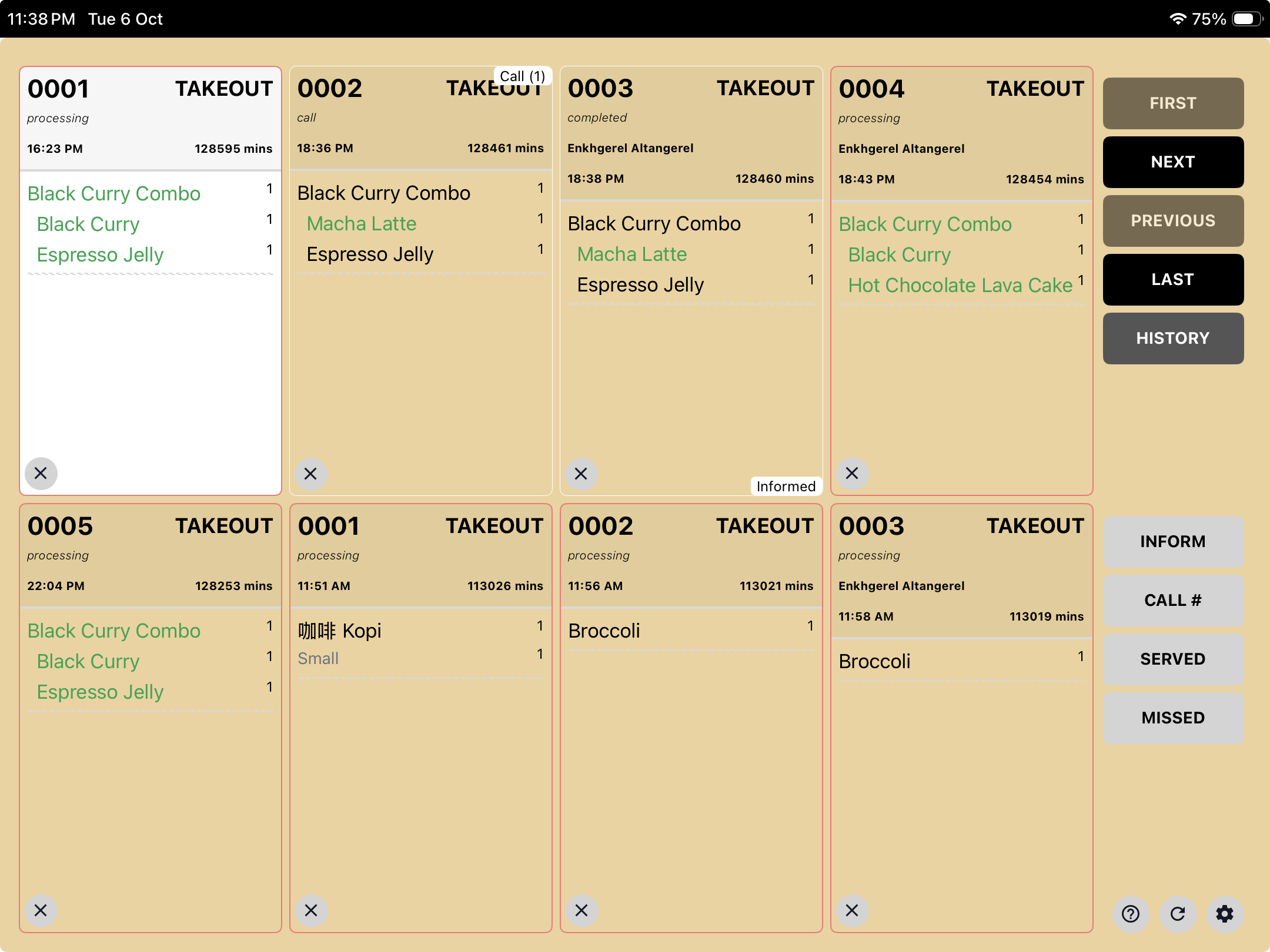
黄色の「Expedite」ディスプレイは、ウェイターが料理をお客様にお渡しする前に、注文内容を一つ一つ確認するのに役立ちます。キッチンで調理済みのもの、まだ調理中のもの、すでに受け取られた、または提供済みのものを確認できます。
 画面を拡大する↗
緑色の項目名は、調理済みとしてマークされた項目を示します。
取り消し線は、ウェイターが受け取った、または提供された品目を示し、チームが受け渡し状況を追跡するのに役立ちます。
ステータスガイドに記載されているとおり、POS端末から削除された商品は、赤色で取り消し線が引かれ、数量がゼロで表示されます。
ブルー / 履歴とリコール
キッチンに必要な時に使える、昔ながらのやり方。
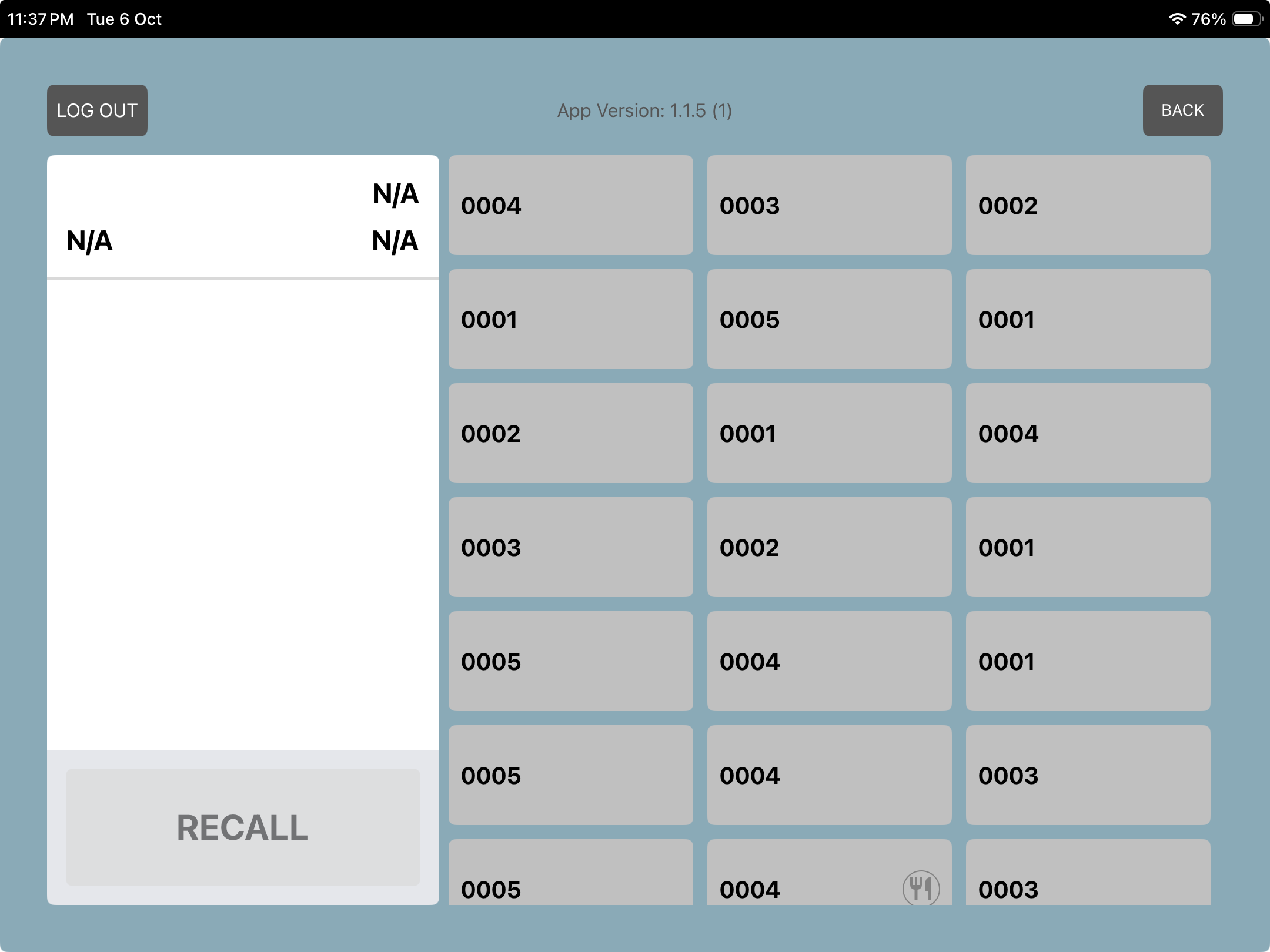
履歴ビューを開いて完了済みの取引を探し、注文を選択して「呼び出し」機能を使用すると、キッチンワークフローに注文を戻すことができます。注文が完了後に対応が必要になった場合に、スタッフが簡単に復旧できる手順を提供します。
リコールは厨房のワークフロー上の操作であり、支払いの返金や取り消しではありません。
 画面を拡大する↗
ゲストを常に画面に映しておく
注文カードに顧客名を記載することで、厨房は常連客の注文を認識し、VIPサービスを管理しやすくなります。
注文が誰のものかチーム全員が把握していれば、キッチンとフロア間の連携がスムーズになり、きめ細やかなサービスを提供しやすくなります。注文者の名前、商品、注文状況をまとめて記録しておけば、個別に口頭で確認する必要がなくなります。
注文時に名前が利用可能な場合は、名前が表示されます。名前の表示はスタッフの認識を助けるためのものであり、VIPの自動検出や自動的な優先順位付けを意味するものではありません。
あなたのビジネス。あなたのワークフロー。
メニュー、最も忙しいサービスシナリオ、そしてご質問をご用意ください。Rewardly Rewardly一緒に検討していきましょう。
良い質問ですね
提供されるRewardly画面には、選択された注文の詳細パネルを備えたコンパクトな注文番号グリッドと、複数の注文とそのアイテムを並べて表示する詳細なカードレイアウトが表示されます。チームの準備ワークフローに適した表示を選択してください。
はい。商品カテゴリーごとに異なるKDSステーションを割り当てることができます。例えば、ドリンクはKDS 1に、フードはKDS 2に割り当てるなど、メニューや調理エリアに合わせて割り当てを設定できます。
注文カードには経過時間が表示され、「Rush」は緊急商品であることを示します。付属のヘルプガイドでは、7分以上待機している注文には赤い枠線が表示されます。セットアップ時に、店舗でのタイミング動作を確認してください。
「保留」は、厨房に対し、その品目をまだ調理しないように指示するものです。「開始」は、保留が解除され、調理を開始できることを示します。これらの表示は、個々の品目をいつ調理すべきかを調整するのに役立ちます。
これは、品目ごとの引き渡しチェックリストとして機能します。緑色の品目名は調理完了を示し、取り消し線は受け取られた、または提供された品目を示します。これにより、ウェイターは調理の進捗状況と最終的な引き渡しを区別することができます。
はい。履歴機能を使って完了済みの注文を探し、選択して、青色の履歴ビューにある「取り消し」コントロールを使用して、キッチンワークフローに戻してください。これは支払いの返金や取り消しではありません。
注文カードには、可能な限りお客様のお名前が表示されます。これは、スタッフが既知のお客様やVIPのお客様を認識し、サービスを円滑に進めるのに役立ちます。ただし、VIPの自動検出や優先対応を意味するものではありません。
付属のKDSステータスガイドでは、POS上で削除されたアイテムを赤字、取り消し線、数量ゼロで表示します。これにより、削除されたアイテムと、完了または提供されたアイテムを区別できます。