
간략한 주문 개요
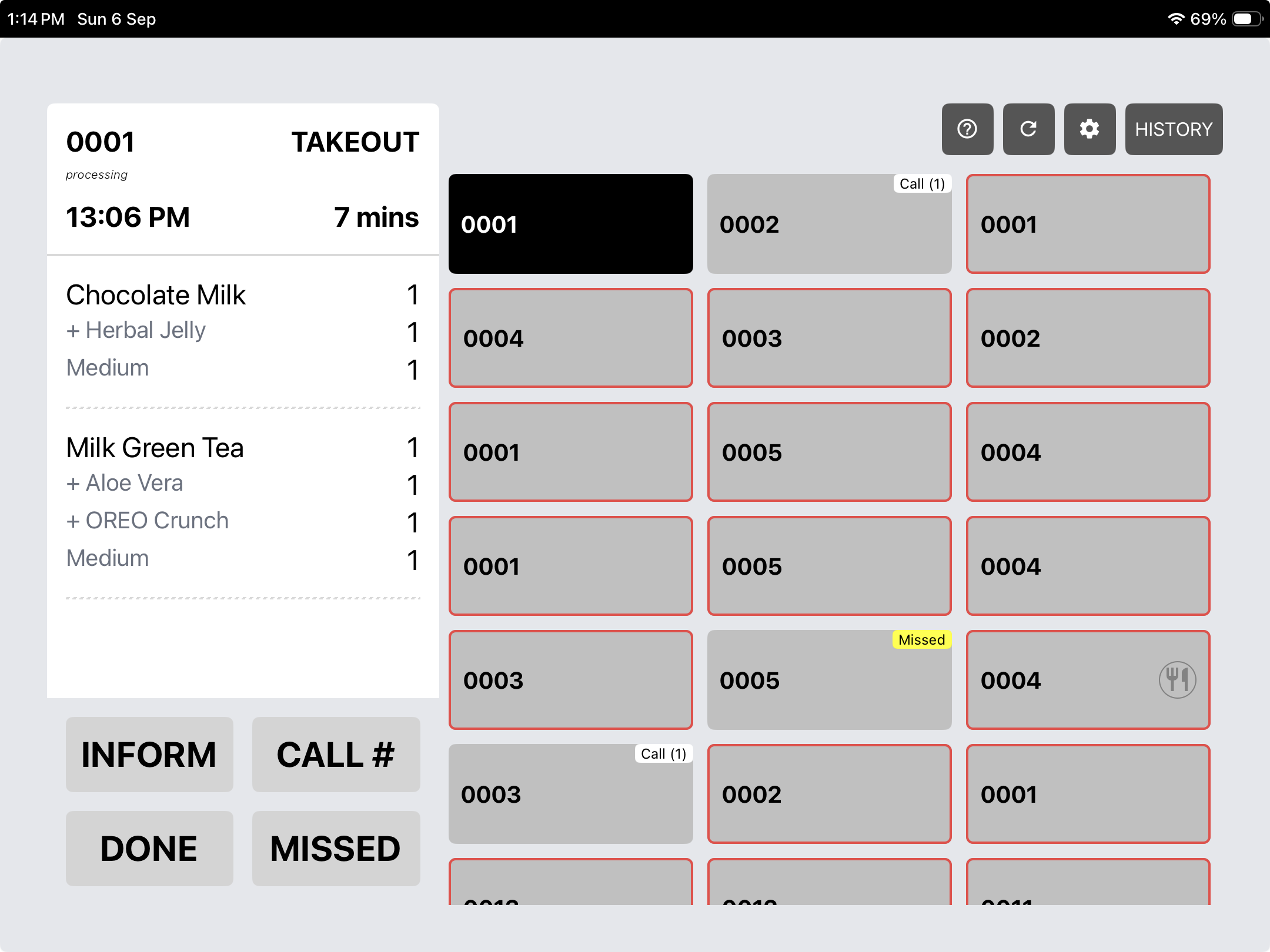
티켓을 찾으세요. 티켓의 세부 사항에 집중하세요.
표에서 주문을 선택하면 상세 정보 패널에서 해당 주문의 제품, 수량 및 추가 옵션을 확인할 수 있습니다.
 화면 보기 ↗
CommerceOS / 주방 디스플레이 시스템
첫 티켓 발권부터 최종 전달까지.
Rewardly KDS는 주방 담당자에게 준비해야 할 품목에 대한 자세한 정보를 제공하고, 웨이터에게는 명확한 주문 처리 체크리스트를 제공하며, 팀원들은 완료된 주문을 확인할 수 있습니다. 식재료를 적절한 스테이션으로 이동시키고, 대기 시간을 관리하며, 고객 이름을 작업 옆에 기록하세요.
 화면 확대 ↗
작업에 맞는 보기 방식을 선택하세요
각 역할에 따라 필요한 세부 정보 수준이 다릅니다. 주문 개요를 간략하게 표시하여 티켓을 찾거나, 상세 카드 레이아웃을 사용하여 여러 주문과 해당 품목을 한눈에 볼 수 있습니다.
간략한 주문 개요
표에서 주문을 선택하면 상세 정보 패널에서 해당 주문의 제품, 수량 및 추가 옵션을 확인할 수 있습니다.
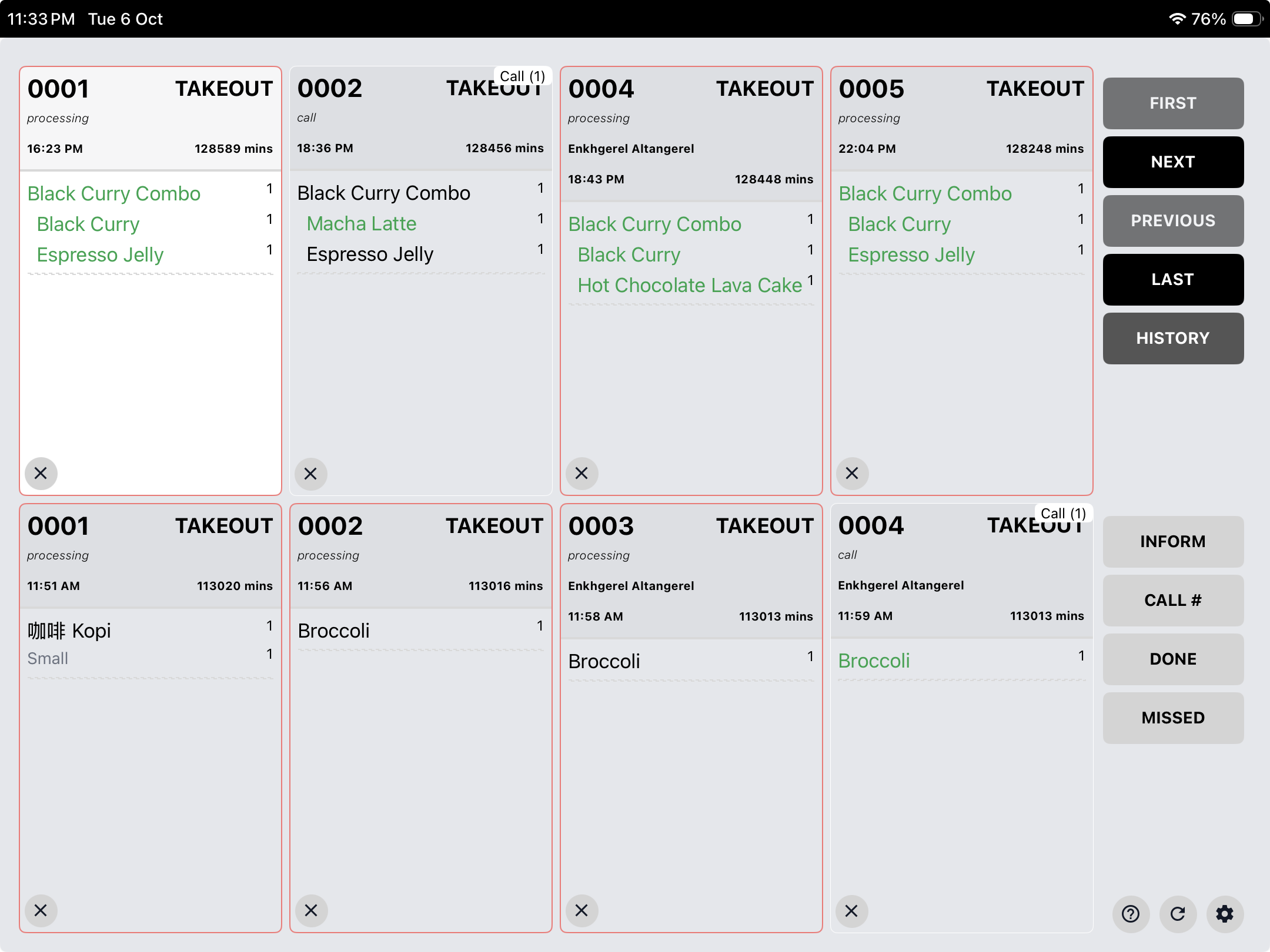
화면 보기 ↗상세 주문 카드
주문 유형, 시간, 가능한 경우 고객 이름 및 진행 상황 표시와 함께 각 카드에 직접 품목 목록을 확인하십시오.
화면 확대 ↗화면에는 제품 이미지가 표시됩니다. 주문 번호, 이름 및 소요 시간이 캡처된 그대로 표시되며, 표시된 대기 시간은 권장 서비스 목표가 아닙니다.
제품 카테고리 라우팅
제품을 카테고리별로 분류하여 각 KDS 스테이션이 필요한 준비 작업을 수행할 수 있도록 합니다. 음료 준비는 KDS 1에서, 음식 준비는 KDS 2에서 진행하도록 합니다.
고객 주문 1건
제품은 설정된 카테고리별로 분류됩니다.
커피, 차, 기타 음료는 음료 제조팀에게 전달됩니다.
식사와 기타 식품들은 그것들을 준비하는 주방으로 보내집니다.
예시적인 조리대 구성입니다. 실제 메뉴 및 준비 영역에 맞춰 카테고리 할당을 구성하십시오.
시간과 우선순위를 고려하여
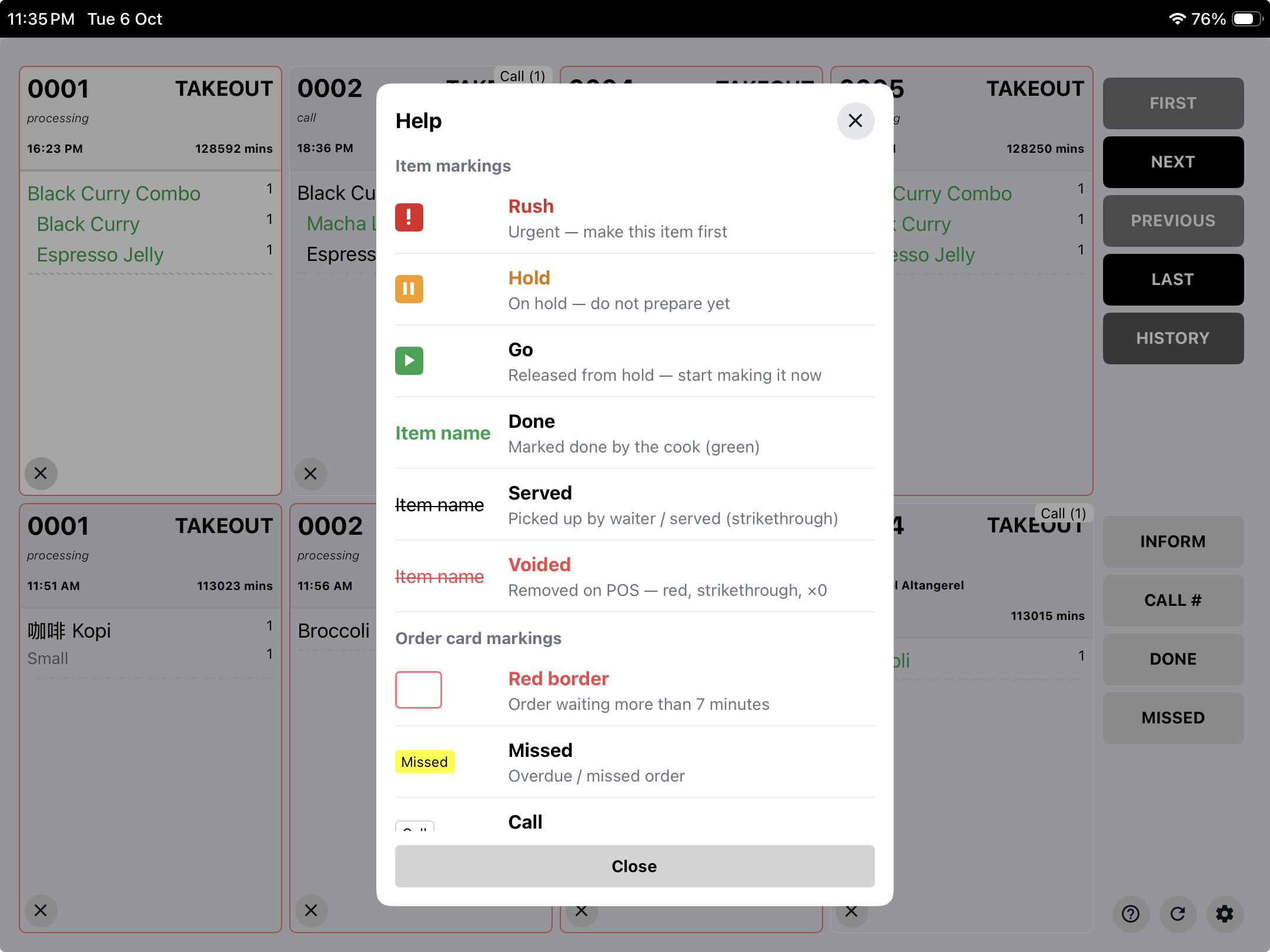
주문 타이머는 주방에서 주문 대기 시간을 모니터링하는 데 도움이 됩니다. 경과 시간과 '빨리', '보류', '진행' 표시를 결합하여 어떤 주문에 즉시 조치를 취해야 하고 어떤 주문은 기다려야 하는지 파악할 수 있습니다.
7분 임계값은 이 화면의 도움말 가이드에 나와 있습니다. 설정 중에 콘센트의 타이밍 동작을 확인하십시오.
 화면 확대 ↗
노란색 / 신속 처리 표시
준비된 것과 제공되는 것은 다릅니다.
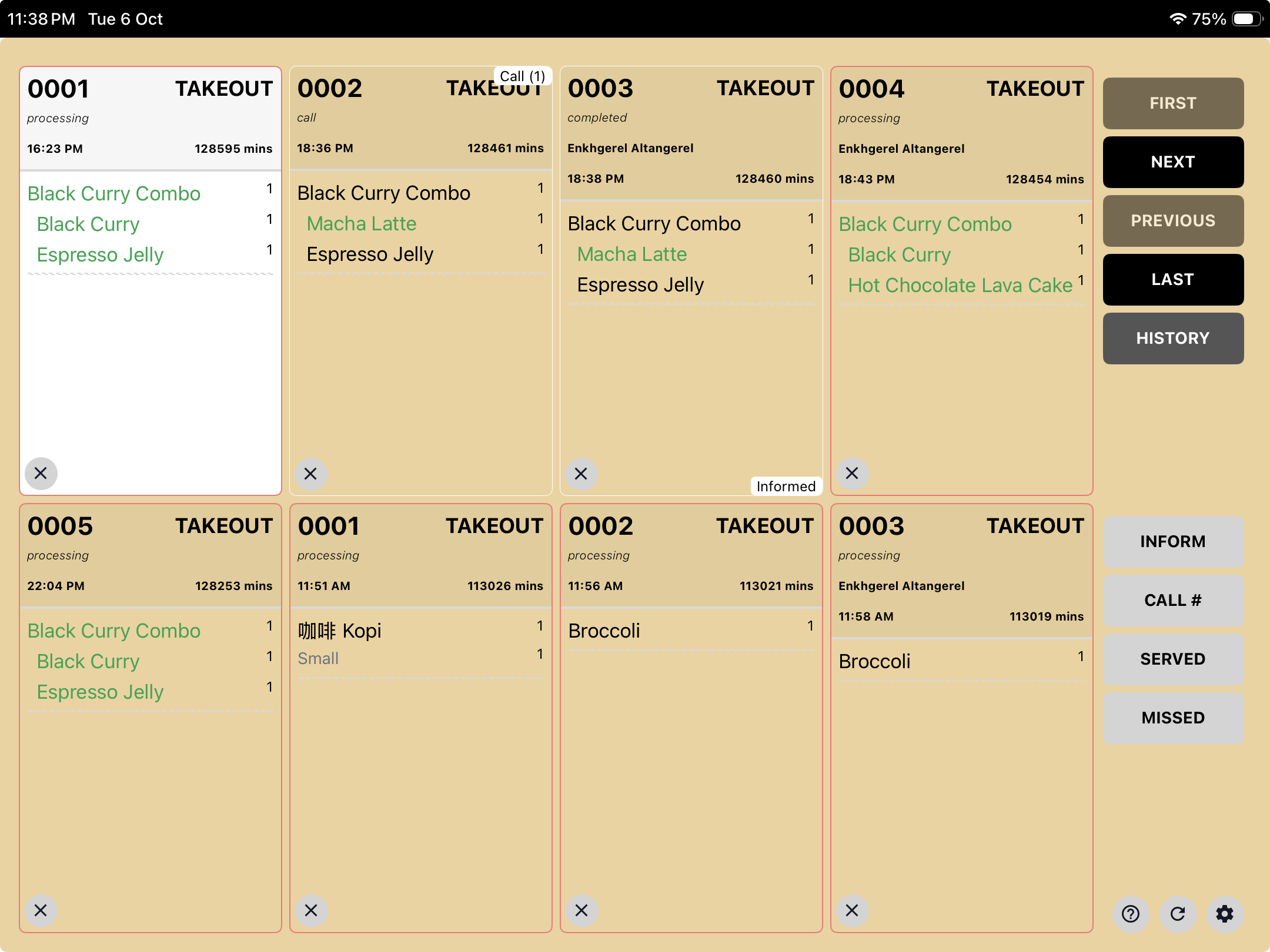
노란색 '익스페디트' 디스플레이를 통해 웨이터는 주문을 전달하기 전에 항목별로 확인할 수 있습니다. 주방에서 완료된 항목, 아직 준비되지 않은 항목, 이미 가져갔거나 제공된 항목을 모두 확인할 수 있습니다.
 화면 확대 ↗
녹색으로 표시된 항목은 요리사가 조리를 완료한 항목을 나타냅니다.
웨이터가 집어 들거나 서빙된 품목에는 줄을 그어 표시를 하여 팀이 인수인계를 추적할 수 있도록 돕습니다.
POS에서 제거된 품목은 상태 안내에 설명된 대로 빨간색으로 취소선이 그어져 있고 수량이 0으로 표시됩니다.
파란색 / 역사와 회상
주방에 필요할 때로 돌아가는 길.
완료된 거래를 찾으려면 내역 보기를 열고, 해당 주문을 선택한 다음, '리콜' 기능을 사용하여 주방 워크플로로 다시 가져오세요. 주문이 완료된 후에도 처리가 필요한 경우, 직원들이 실질적인 복구 단계를 이용할 수 있도록 하세요.
리콜은 주방 업무 흐름상의 조치이며, 결제 환불이나 취소가 아닙니다.
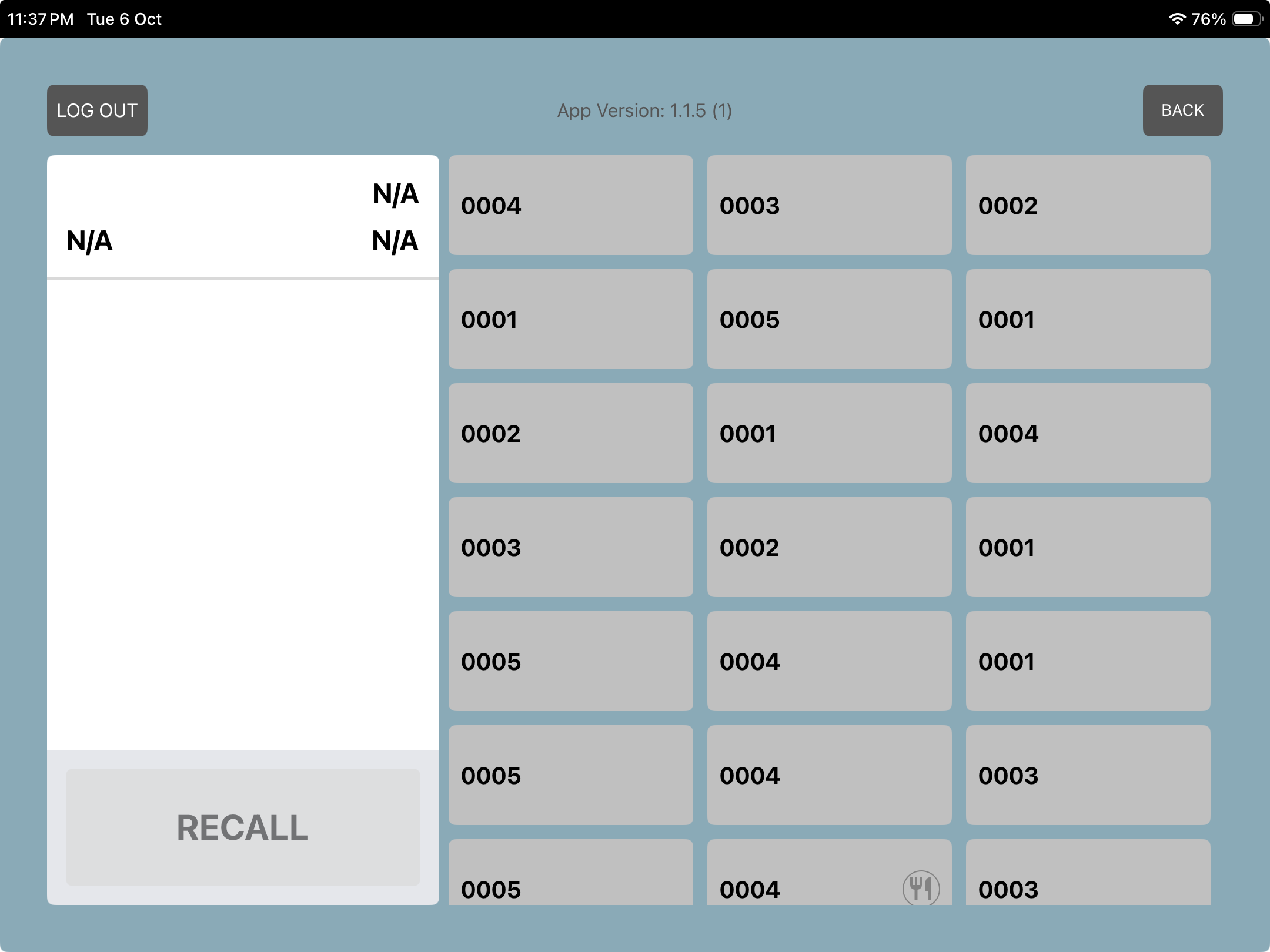 화면 확대 ↗
손님도 사진에 함께 담으세요
주문서에 고객 이름을 표시하여 주방에서 단골 고객의 주문을 확인하고 VIP 서비스를 관리할 수 있도록 하세요.
팀원들이 주문이 누구의 것인지 알고 있으면 주방과 홀 간의 원활한 서비스 조율이 훨씬 수월해집니다. 주문자 이름, 품목, 주문 상태를 한곳에 모아두고, 따로따로 구두로 상기시키는 방식은 지양하세요.
주문서에 이름이 있는 경우에만 표시됩니다. 이름 표시는 직원의 식별을 돕는 용도이며, VIP 자동 감지 또는 우선 순위 적용을 의미하는 것은 아닙니다.
귀사의 비즈니스. 귀사의 업무 흐름.
메뉴, 가장 바쁜 서비스 상황, 그리고 궁금한 점들을 준비해 오세요. Rewardly 에서 함께 살펴보겠습니다.
좋은 질문입니다.
제공되는 Rewardly 화면은 주문 번호가 간략하게 표시된 그리드와 선택된 주문의 상세 정보 패널, 그리고 여러 주문과 해당 품목을 나란히 보여주는 상세 카드 레이아웃을 제공합니다. 팀의 준비 워크플로에 맞는 보기 방식을 선택하세요.
네. 제품 카테고리별로 다른 KDS 스테이션을 지정할 수 있습니다. 예를 들어 음료는 KDS 1에, 음식은 KDS 2에 배정할 수 있으며, 메뉴와 조리 공간에 맞춰 배정 설정을 구성할 수 있습니다.
주문 카드에는 경과 시간이 표시되며, '긴급' 표시는 긴급 품목을 나타냅니다. 제공된 도움말 가이드에서는 대기 시간이 7분 이상인 주문에 빨간색 테두리가 표시됩니다. 설정 과정에서 매장별 시간 표시 방식을 확인하십시오.
'보류'는 주방에 해당 품목을 아직 준비하지 말라는 신호입니다. '시작'은 보류가 해제되어 준비를 시작할 수 있음을 나타냅니다. 이러한 표시는 각 품목을 언제 만들어야 하는지 조율하는 데 도움이 됩니다.
이는 항목별 인수인계 체크리스트 역할을 합니다. 녹색으로 표시된 항목 이름은 요리사가 완료한 것을 나타내고, 취소선은 가져가거나 서빙한 항목을 나타냅니다. 이를 통해 웨이터는 준비 과정과 최종 인수인계를 쉽게 구분할 수 있습니다.
네. 내역을 사용하여 완료된 주문을 찾고 선택한 다음, 파란색 내역 보기에서 '회수' 기능을 사용하여 주방 워크플로로 되돌릴 수 있습니다. 이는 결제 환불 또는 취소가 아닙니다.
가능한 경우 고객 이름이 주문 카드에 표시될 수 있습니다. 이는 직원이 단골 고객이나 VIP 고객을 알아보고 서비스를 제공하는 데 도움이 됩니다. 하지만 이것만으로 VIP를 자동으로 감지하거나 우선권을 부여하는 것을 의미하지는 않습니다.
제공된 KDS 상태 안내서는 POS에서 제거된 품목을 빨간색 글씨, 취소선, 그리고 수량 0으로 표시합니다. 이는 제거된 품목을 완료되었거나 제공된 품목과 구분하기 위한 것입니다.