
Gambaran keseluruhan pesanan padat
Cari tiket. Fokus pada butirannya.
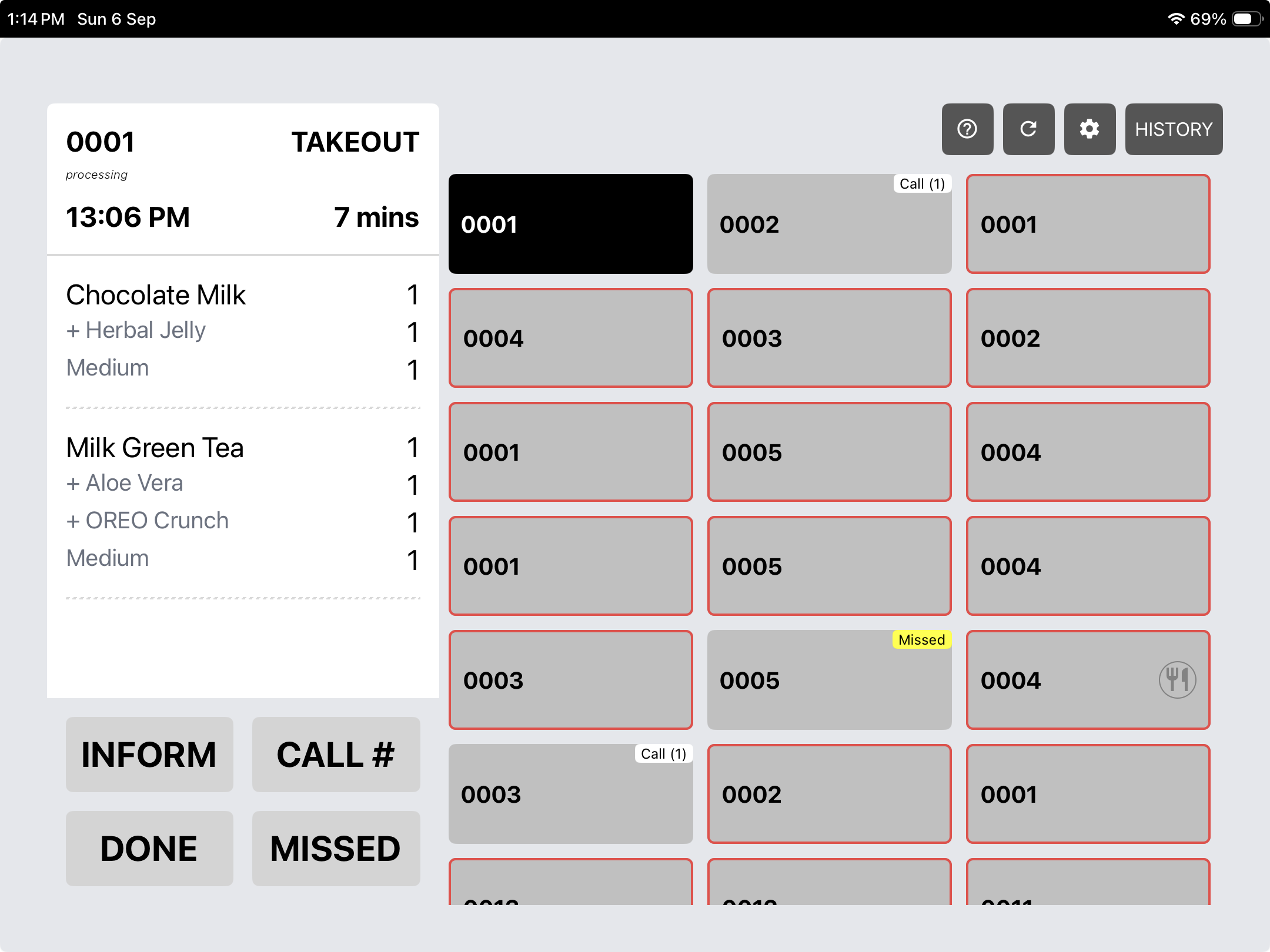
Pilih pesanan daripada grid untuk menyemak produk, kuantiti dan pengubah suainya dalam panel butiran.
 Lihat skrin ↗
Sistem paparan CommerceOS / Dapur
Dari tiket pertama hinggalah penyerahan terakhir.
KDS Rewardly memberikan dapur anda gambaran terperinci tentang apa yang perlu disediakan, pelayan anda senarai semak Ekspres yang jelas dan pasukan anda cara untuk mengingat semula pesanan yang telah ditutup. Halakan produk ke stesen yang betul, perhatikan masa menunggu dan simpan nama pelanggan di sebelah tempat kerja.
 Besarkan skrin ↗
Pilih pandangan untuk kerja tersebut
Peranan yang berbeza memerlukan tahap perincian yang berbeza. Gunakan gambaran keseluruhan pesanan padat untuk mencari tiket atau susun atur kad terperinci untuk melihat beberapa pesanan dan itemnya bersama-sama.
Gambaran keseluruhan pesanan padat
Pilih pesanan daripada grid untuk menyemak produk, kuantiti dan pengubah suainya dalam panel butiran.
Lihat skrin ↗Kad pesanan terperinci
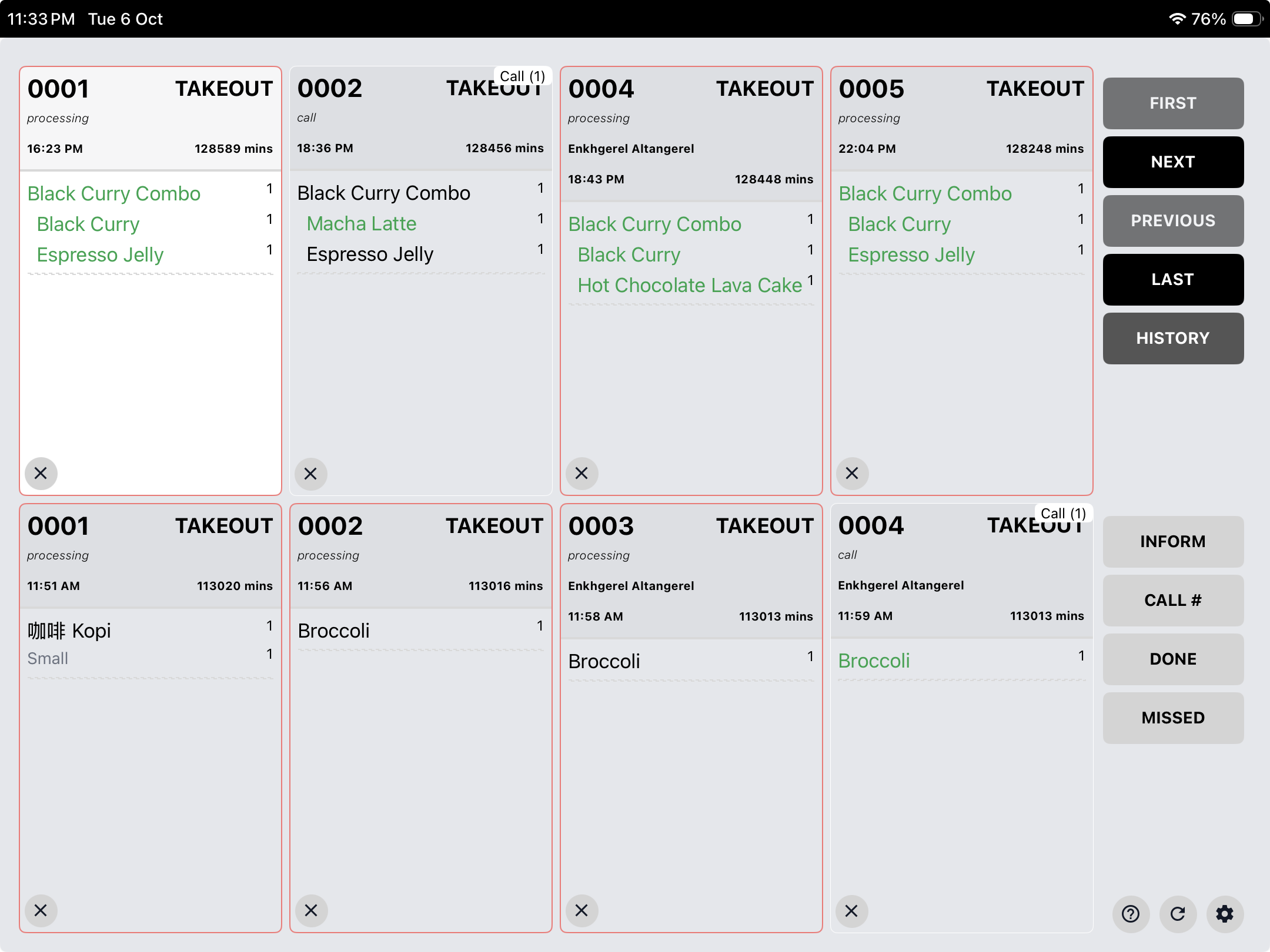
Semak senarai item secara langsung pada setiap kad, dengan jenis pesanan, masa, nama pelanggan apabila tersedia dan tanda kemajuan.
Besarkan skrin ↗Skrin dibekalkan dengan tangkapan produk. Nombor pesanan, nama dan masa berlalu ditunjukkan sebagai tangkapan; masa menunggu yang dipaparkan bukanlah sasaran perkhidmatan yang disyorkan.
Penghalaan kategori produk
Asingkan produk mengikut kategori supaya setiap stesen KDS menerima kerja yang diperlukan untuk disediakan. Pastikan penyediaan minuman tertumpu pada KDS 1 sementara penyediaan makanan dijalankan pada KDS 2.
Satu pesanan pelanggan
Produk diasingkan mengikut kategori yang dikonfigurasikan.
Kopi, teh dan minuman lain dihantar kepada pasukan yang membuat minuman.
Makanan dan barangan makanan lain dibawa ke dapur untuk menyediakannya.
Persediaan stesen ilustrasi. Konfigurasikan tugasan kategori di sekitar menu dan kawasan penyediaan sebenar anda.
Masa dan keutamaan, memandangkan
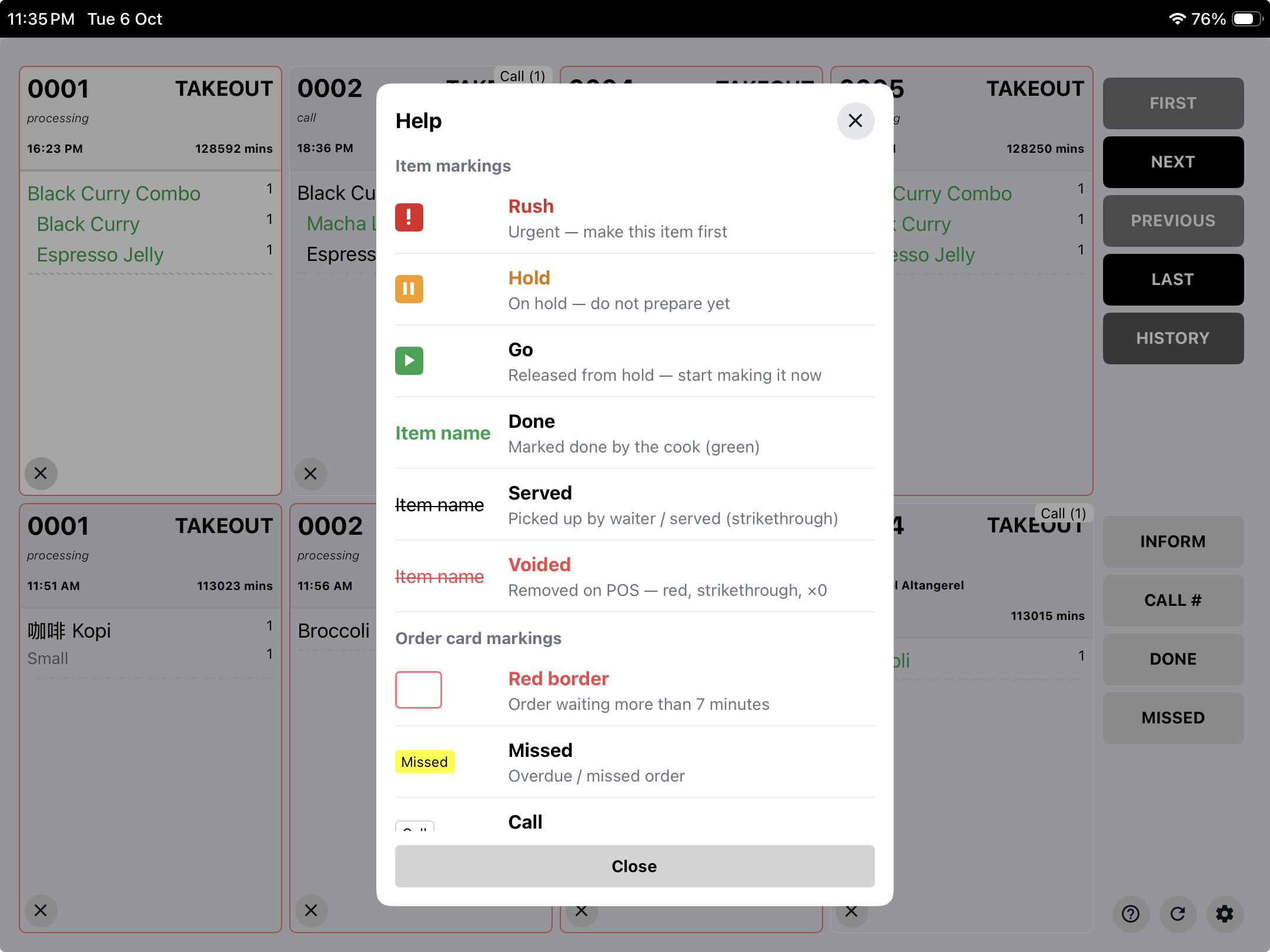
Pemasa pesanan membantu dapur memantau berapa lama tiket telah menunggu. Gabungkan masa berlalu dengan tanda Rush, Hold dan Go untuk melihat apa yang perlu diberi perhatian dan apa yang perlu ditunggu.
Ambang tujuh minit ditunjukkan dalam panduan bantuan skrin ini. Sahkan tingkah laku pemasaan untuk soket anda semasa persediaan.
 Besarkan skrin ↗
Paparan Kuning / Percepatkan
Disediakan tidak sama dengan dihidangkan.
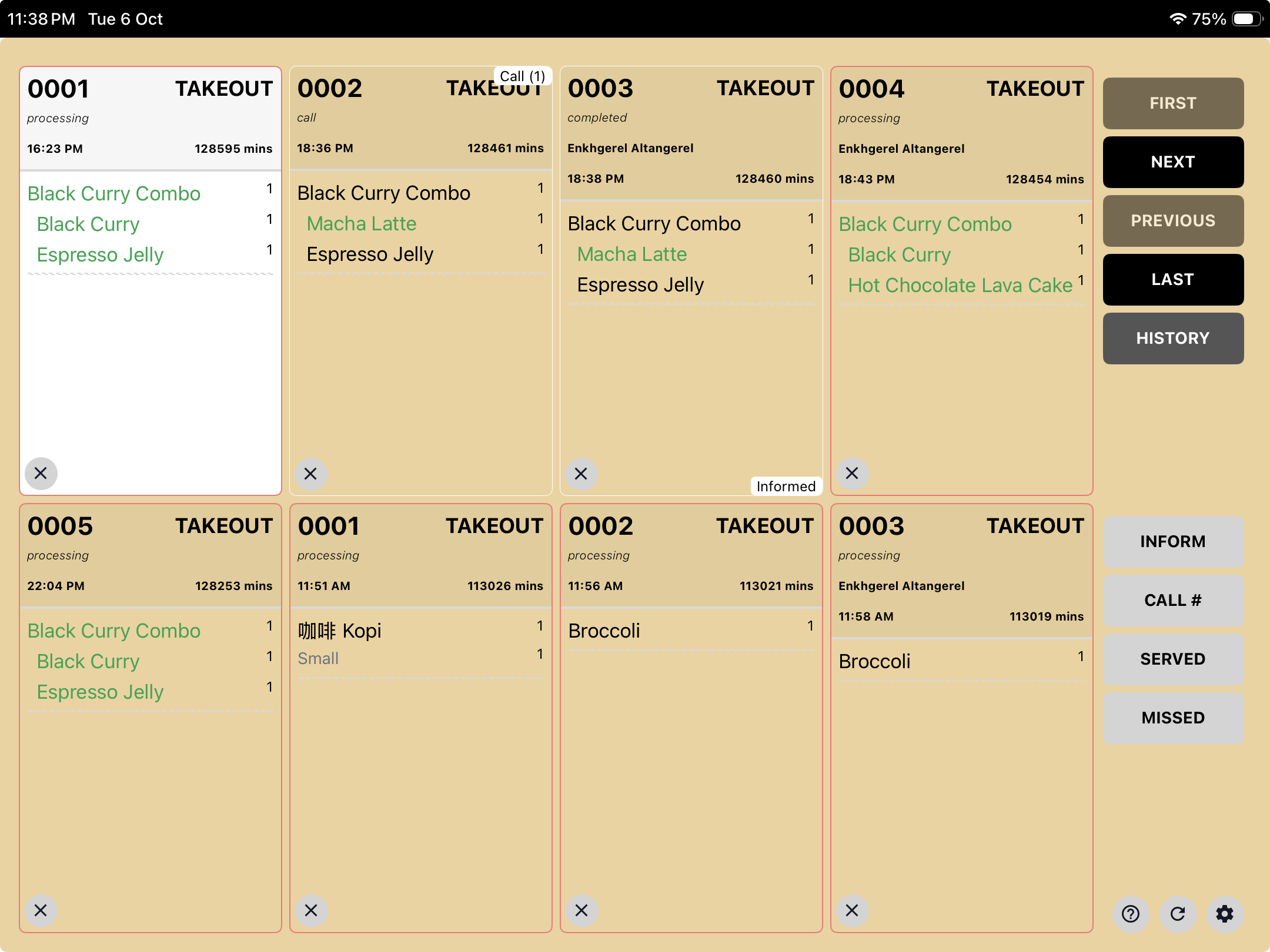
Paparan Ekspres berwarna kuning membantu pelayan menyemak pesanan item demi item sebelum penyerahan. Lihat apa yang telah disiapkan oleh dapur, apa yang masih belum siap dan apa yang telah diambil atau dihidangkan.
 Besarkan skrin ↗
Nama barang berwarna hijau menunjukkan barang yang ditanda telah dilakukan oleh tukang masak.
Garisan coretan menandakan barang yang diambil oleh pelayan atau dihidangkan, membantu pasukan menjejaki penyerahan.
Item yang dialih keluar pada POS ditunjukkan dalam warna merah dengan garisan coretan dan kuantiti sifar, seperti yang dijelaskan dalam panduan status.
Biru / Sejarah & ingatan
Satu zaman dahulu apabila dapur memerlukannya.
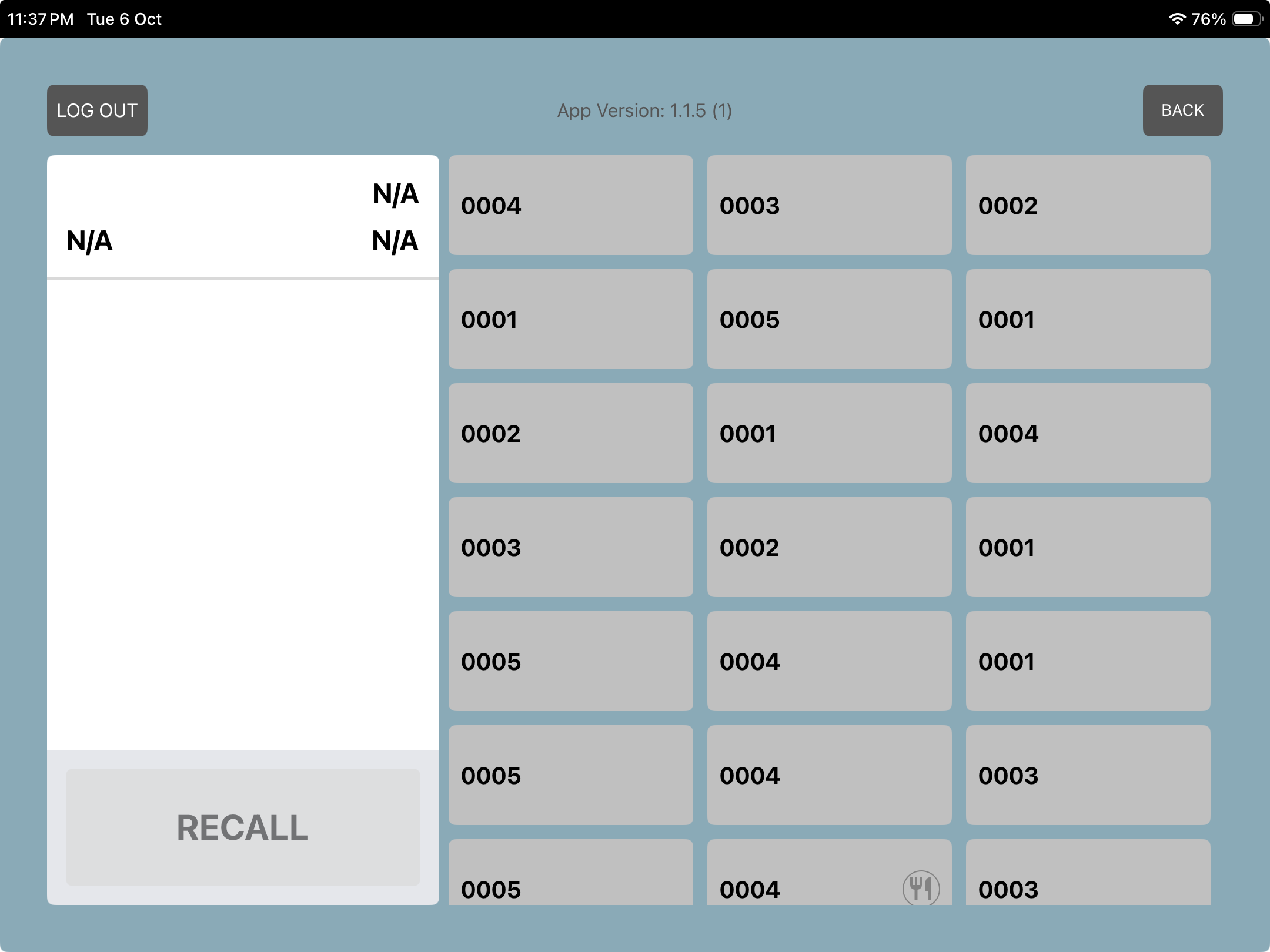
Buka paparan sejarah untuk mencari transaksi yang telah ditutup, pilih pesanan dan gunakan Recall untuk mengembalikannya ke aliran kerja dapur. Berikan kakitangan langkah pemulihan praktikal apabila pesanan memerlukan perhatian selepas ia ditutup.
Penarikan balik merupakan tindakan aliran kerja dapur—bukan bayaran balik atau pembalikan pembayaran.
 Besarkan skrin ↗
Pastikan tetamu berada dalam gambar
Tunjukkan nama pelanggan pada kad pesanan supaya pihak dapur dapat mengenali pesanan untuk tetamu yang dikenali dan menjejaki perkhidmatan VIP.
Apabila pasukan anda tahu siapa pemilik pesanan, adalah lebih mudah untuk menyelaraskan perkhidmatan yang prihatin antara dapur dan tingkat atas. Pastikan nama, item dan status pesanan bersama-sama dan bukannya bergantung pada peringatan lisan yang berasingan.
Nama dipaparkan apabila tersedia pada pesanan. Keterlihatan nama menyokong pengecaman kakitangan; ia tidak bermaksud pengesanan VIP automatik atau peraturan keutamaan automatik.
Perniagaan anda. Aliran kerja anda.
Bawa menu anda, senario perkhidmatan paling sibuk anda dan soalan anda. Mari kita bincangkannya dalam Rewardly .
Soalan yang bagus
Skrin Rewardly yang dibekalkan menunjukkan grid nombor pesanan yang padat dengan panel butiran pesanan yang dipilih dan susun atur kad terperinci yang menunjukkan berbilang pesanan dan itemnya bersebelahan. Pilih paparan yang sesuai dengan aliran kerja persediaan pasukan.
Ya. Kategori produk boleh diberikan kepada stesen KDS yang berbeza. Contohnya, halakan minuman ke KDS 1 dan makanan ke KDS 2, dengan tugasan yang dikonfigurasikan di sekitar menu dan kawasan penyediaan anda.
Kad pesanan menunjukkan masa berlalu, manakala Rush mengenal pasti item penting. Panduan bantuan yang dibekalkan menunjukkan sempadan merah untuk pesanan yang menunggu lebih daripada tujuh minit. Sahkan tingkah laku masa untuk kedai anda semasa persediaan.
Tanda "Hold" memberitahu dapur untuk tidak menyediakan barang tersebut lagi. Tanda "Go" menunjukkan ia telah dilepaskan daripada tanda "hold" dan persediaan boleh dimulakan. Tanda-tanda ini membantu menyelaras bila barang individu perlu disediakan.
Ia bertindak sebagai senarai semak penyerahan barang demi barang. Nama barang berwarna hijau menunjukkan penyiapan oleh tukang masak, manakala coretan menandakan barang yang diambil atau dihidangkan. Ini membantu pelayan membezakan kemajuan penyediaan daripada penyerahan akhir.
Ya. Gunakan Sejarah untuk mencari pesanan yang ditutup, pilihnya dan gunakan kawalan Panggil Balik dalam paparan sejarah biru untuk mengembalikannya ke aliran kerja dapur. Ini bukan bayaran balik atau pembalikan pembayaran.
Nama pelanggan boleh dipaparkan pada kad pesanan apabila tersedia. Ini membantu kakitangan mengenali tetamu yang dikenali atau VIP dan menyelaras perkhidmatan. Ia dengan sendirinya tidak bermaksud pengesanan atau keutamaan VIP automatik.
Panduan status KDS yang dibekalkan mengenal pasti item yang dialih keluar pada POS menggunakan teks merah, garisan coretan dan kuantiti sifar. Ini membezakan item yang dialih keluar daripada item yang telah dilengkapkan atau dihidangkan.