
紧凑型订单概览
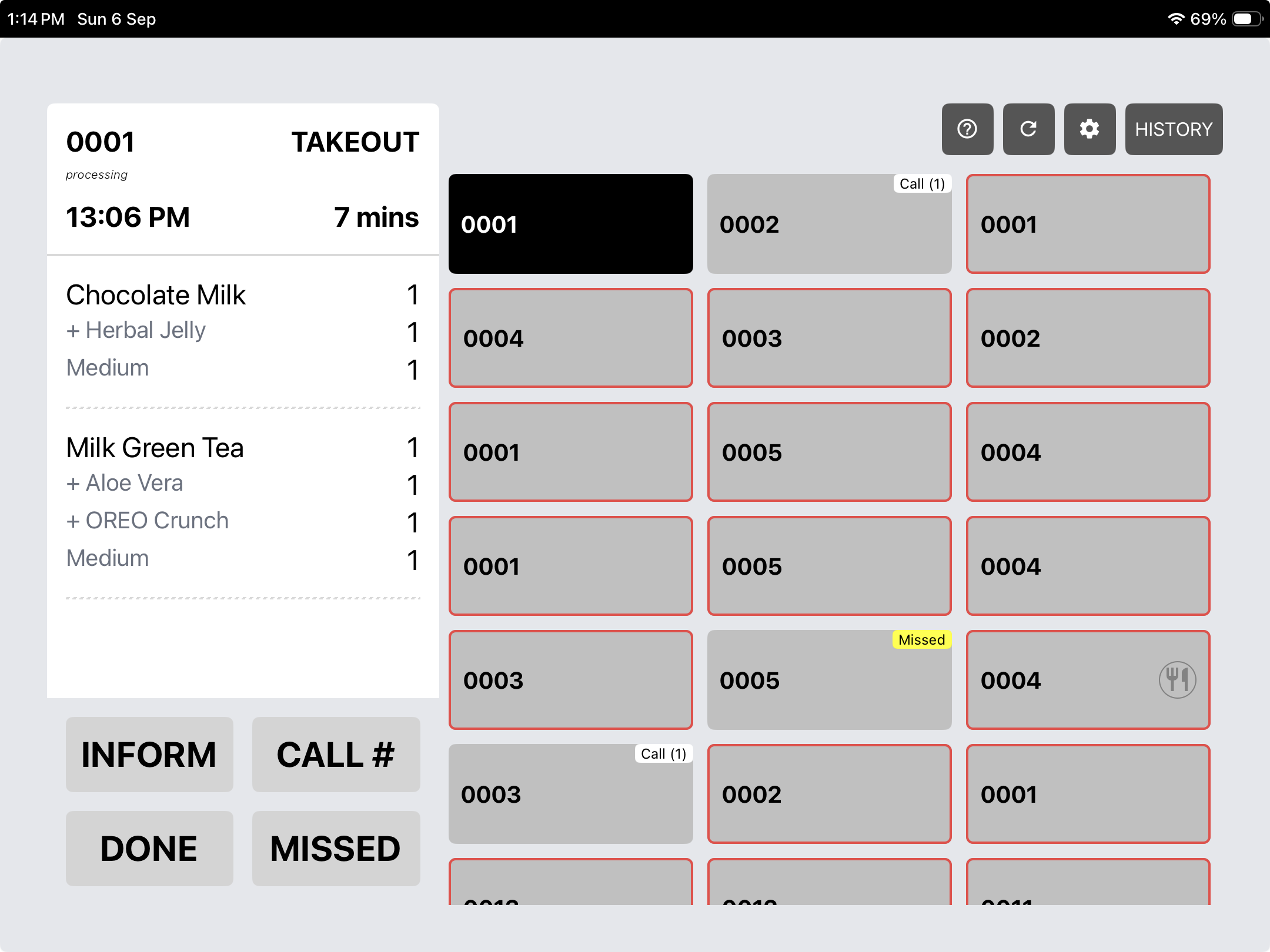
找到一张票。仔细查看它的详细信息。
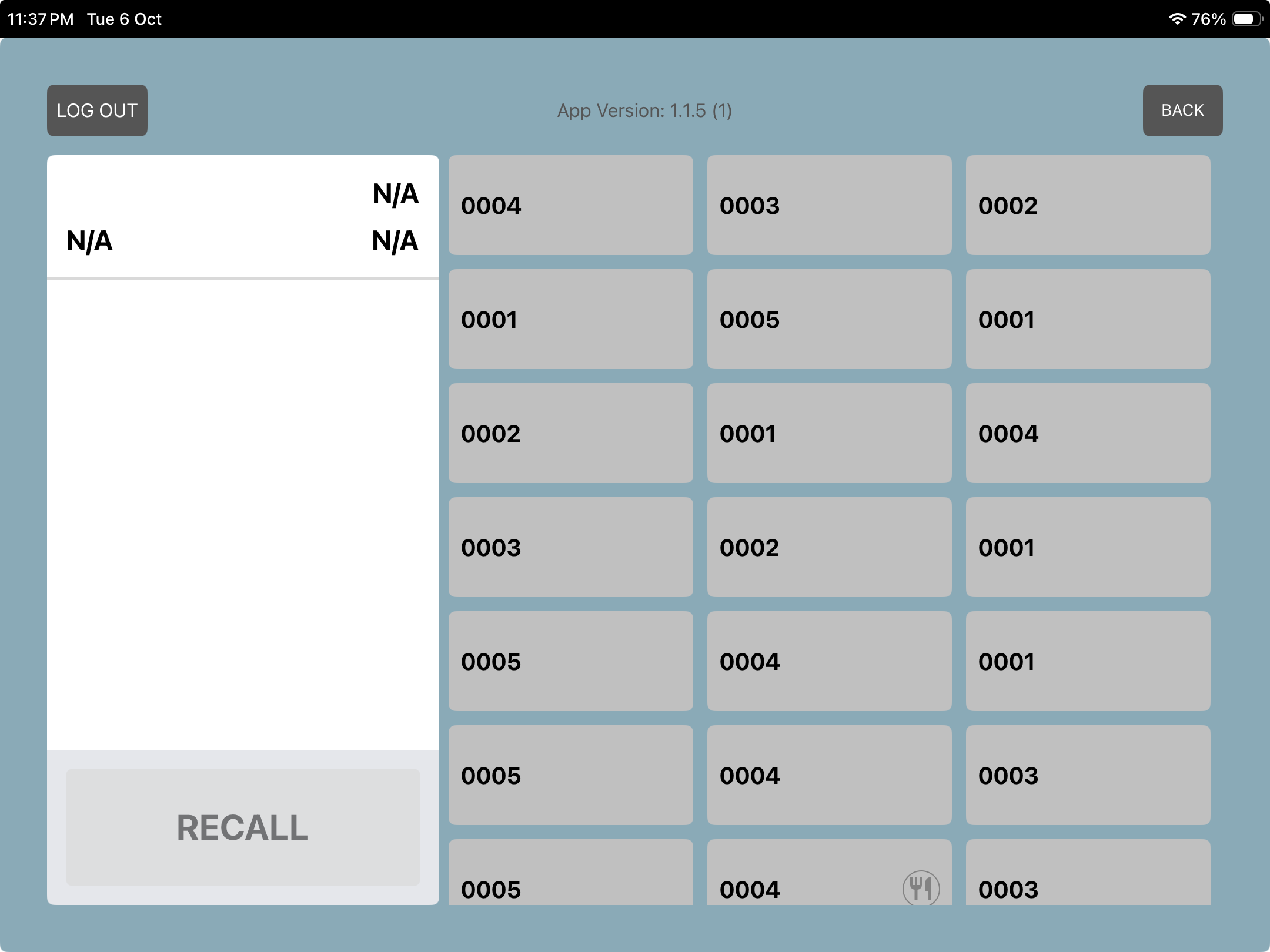
从网格中选择一个订单,即可在详细信息面板中查看其产品、数量和修改项。
 查看屏幕 ↗
CommerceOS / 厨房显示系统
从第一张票到最终交接。
Rewardly KDS 为您的厨房提供详细的备餐信息,为您的服务员提供清晰的加急清单,并帮助您的团队回顾已完成的订单。将产品送至正确的工作站,监控等待时间,并在工作单旁显示顾客姓名。
 放大屏幕 ↗
选择适合工作的视图
不同的角色需要不同程度的详细信息。使用简洁的订单概览查找工单,或使用详细的卡片布局查看多个订单及其商品。
紧凑型订单概览
从网格中选择一个订单,即可在详细信息面板中查看其产品、数量和修改项。
查看屏幕 ↗详细订单卡
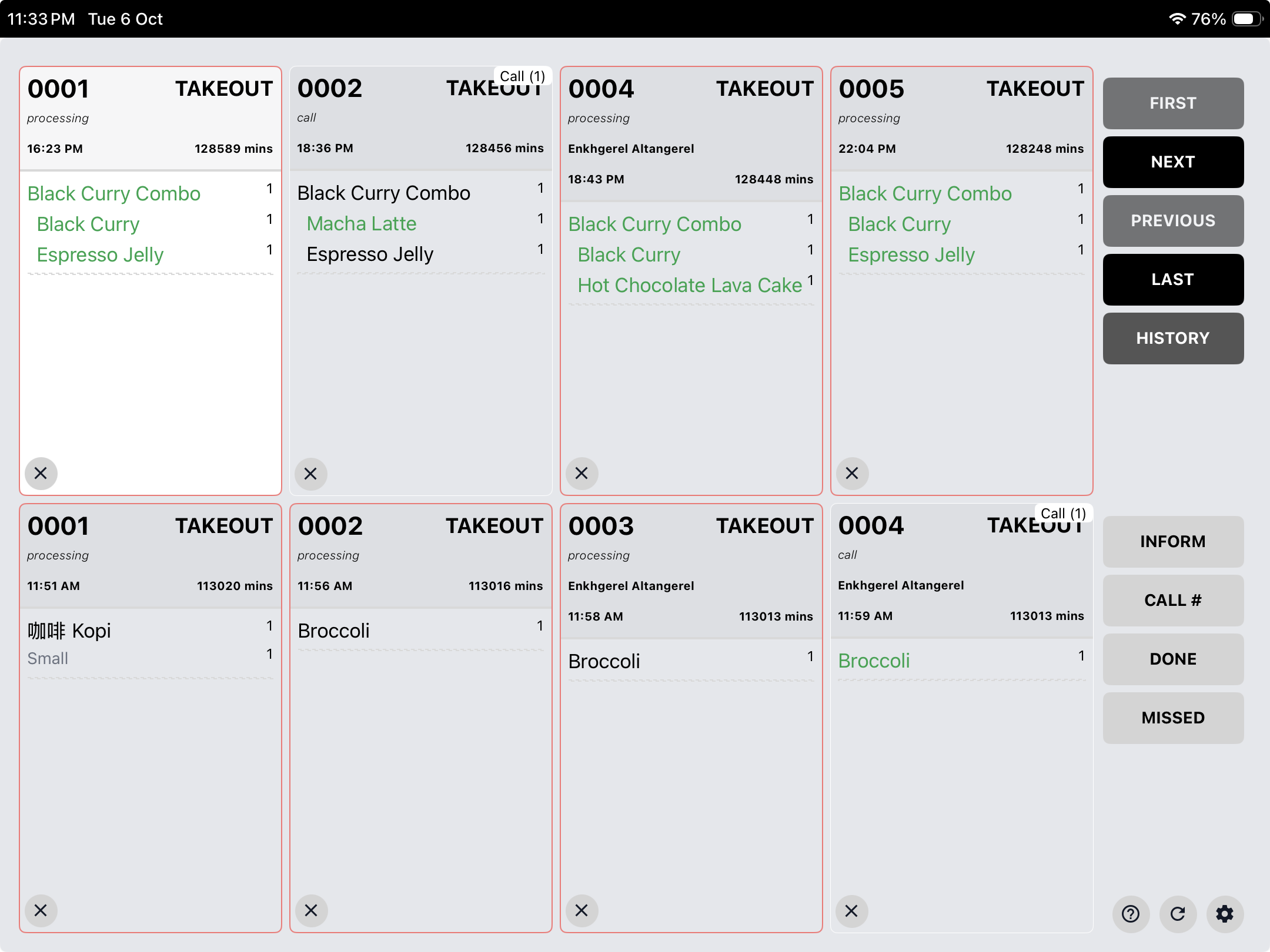
直接在每张卡片上查看项目列表,包括订单类型、时间、客户姓名(如有)和进度标记。
放大屏幕 ↗屏幕上显示的是产品截图。订单号、名称和耗时均按截图显示;显示的等待时间并非建议的服务目标。
产品类别路由
按类别分开产品,确保每个厨房显示终端 (KDS) 工作站都能获得所需的备餐任务。饮品备餐集中在 KDS 1 工作站,而食品备餐则在 KDS 2 工作站进行。
一位顾客的订单
产品按其配置类别进行分类。
咖啡、茶和其他饮料都送给制作饮料的团队。
餐食和其他食品被送到厨房进行准备。
工作站布局示意图。根据您的实际菜单和备餐区域配置类别分配。
时间和优先级
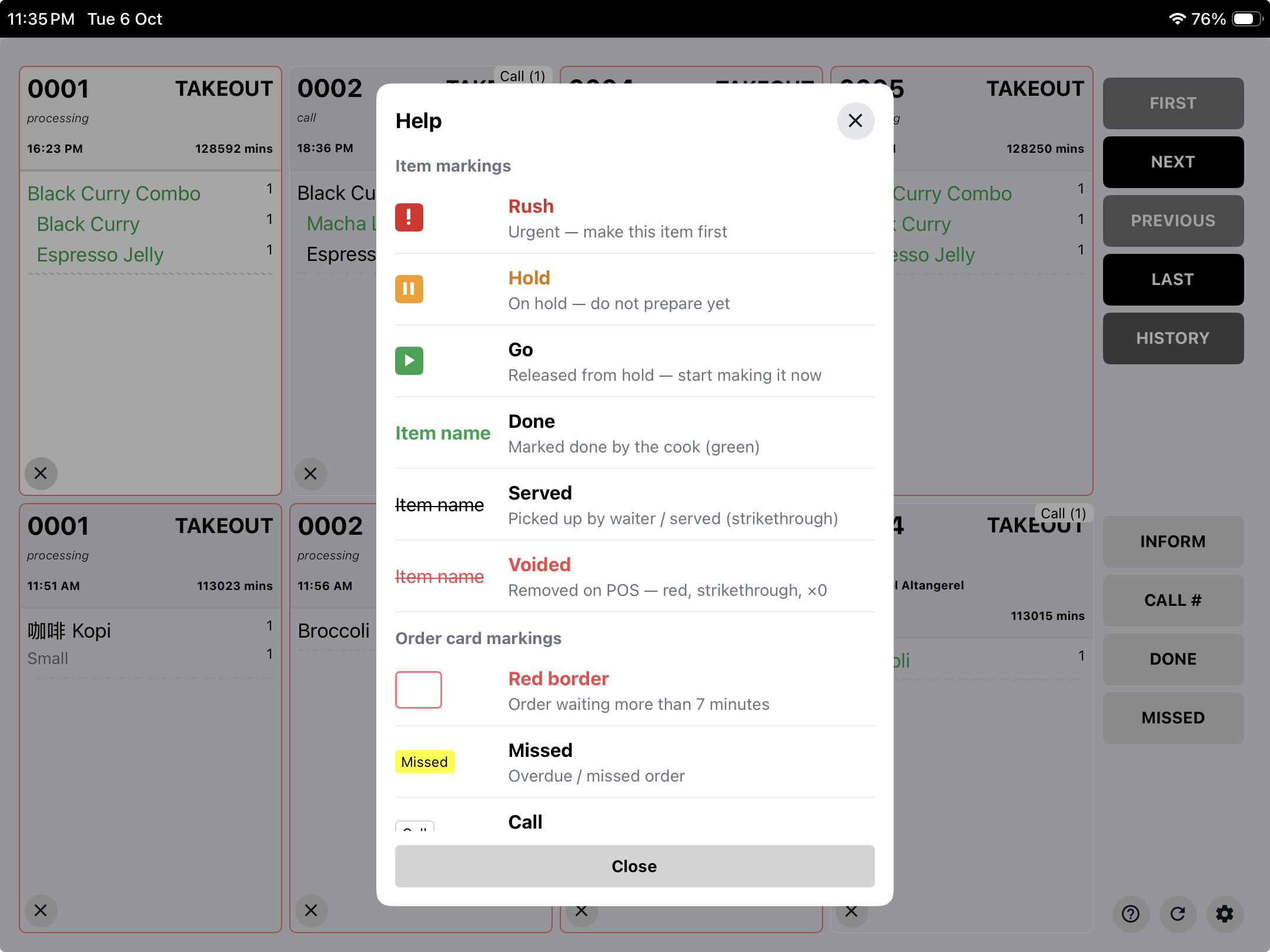
订单计时器可以帮助厨房监控订单的等待时间。结合已用时间以及“加急”、“稍等”和“出餐”的标记,可以了解哪些订单需要优先处理,哪些订单可以稍等。
此屏幕的帮助指南中显示了七分钟阈值。请在设置过程中确认您的门店的计时行为。
 放大屏幕 ↗
黄色/加急显示屏
准备好的和上桌的并不相同。
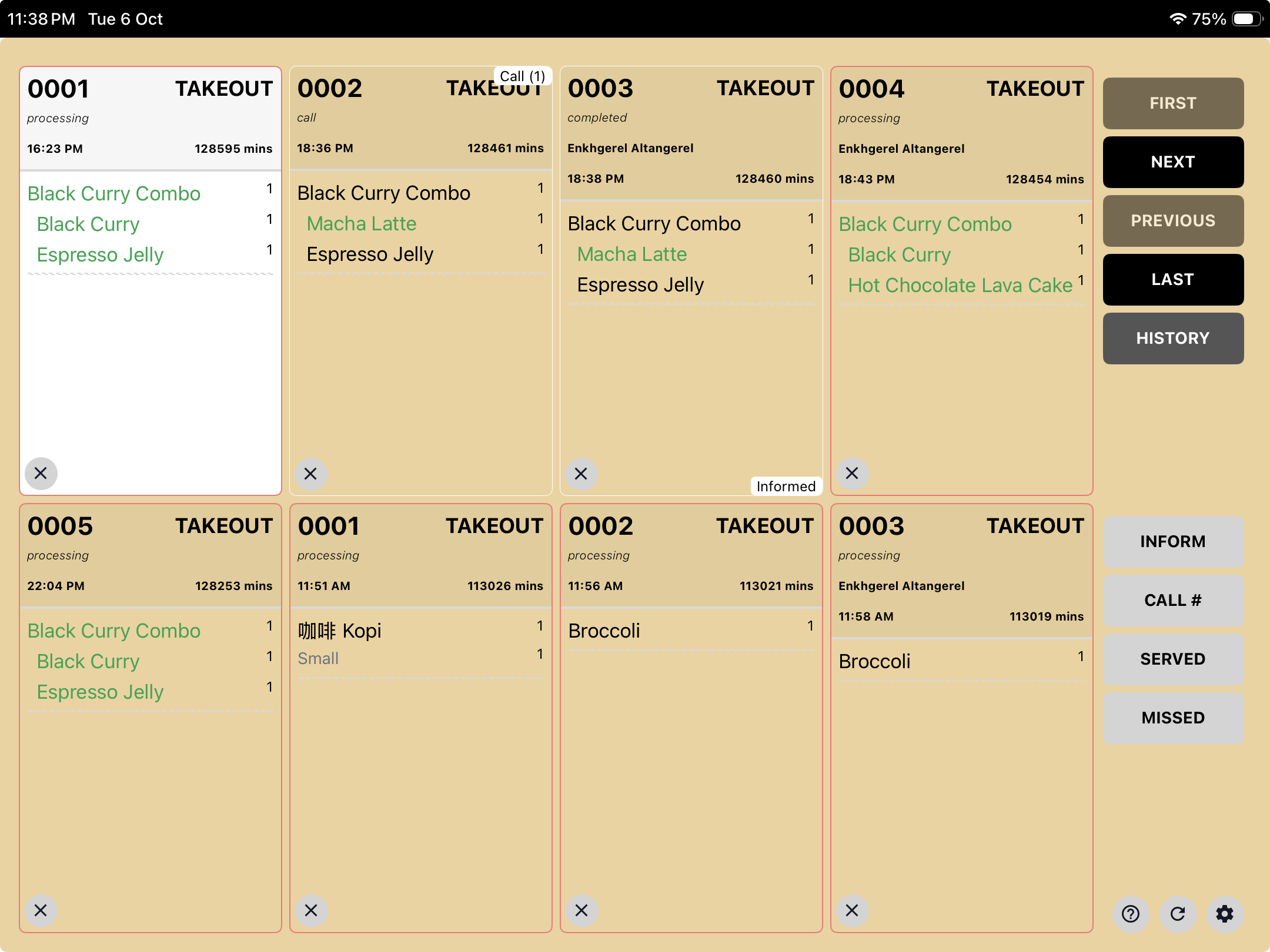
黄色的加急显示屏可以帮助服务员在交接订单前逐项核对菜品。它可以显示厨房已完成的菜品、尚未完成的菜品以及已被取走或已上桌的菜品。
 放大屏幕 ↗
绿色菜名表示厨师已完成的菜品。
删除线标记服务员取走或送上的食物,帮助团队跟踪交接情况。
如状态指南中所述,POS 系统中移除的商品会以红色删除线和零数量显示。
蓝色 / 历史与回忆
回到过去厨房需要它的时代。
打开历史记录视图查找已完成的交易,选择订单,然后使用“召回”功能将其重新添加到厨房工作流程中。为员工提供一个实用的恢复步骤,以便在订单关闭后需要处理时能够及时跟进。
召回是厨房工作流程中的一个操作,而不是付款退款或撤销。
 放大屏幕 ↗
让客人也出现在画面中。
在点餐卡上显示顾客姓名,以便厨房能够识别已知顾客的订单并跟踪 VIP 服务。
当您的团队知道订单属于哪位顾客时,厨房和餐厅之间就能更轻松地协调,提供周到的服务。请将顾客姓名、菜品和订单状态记录在一起,而不是依赖单独的口头提醒。
订单上如有姓名,则会显示姓名。显示姓名有助于员工识别;并不代表自动识别 VIP 或自动设置优先级。
您的业务。您的工作流程。
带上您的菜单、您最繁忙的服务场景以及您的问题。让我们一起在Rewardly中逐一解决。
问得好。
Rewardly提供的界面包含一个简洁的订单号网格(带有选定订单的详细信息面板)和一个详细的卡片布局(并排显示多个订单及其商品)。请选择适合团队备货流程的视图。
是的。产品类别可以分配到不同的厨房显示系统(KDS)工作站。例如,您可以将饮料分配到 KDS 1,将食品分配到 KDS 2,分配方案可以根据您的菜单和备餐区域进行配置。
订单卡片会显示已用时间,“加急”则表示订单紧急。随附的帮助指南会用红色边框标记等待超过七分钟的订单。请在设置过程中确认您门店的计时方式。
“暂缓”表示厨房暂勿准备该菜品。“开始”表示菜品已解除暂缓状态,可以开始准备。这些标记有助于协调各个菜品的制作时间。
它就像一份逐项交接清单。绿色菜名表示厨师已完成烹饪,而带删除线的菜名则表示已取走或已上桌。这有助于服务员区分烹饪进度和最终交接情况。
是的。使用历史记录查找已关闭的订单,选中它,然后使用蓝色历史记录视图中的“重新调用”控件将其恢复到厨房工作流程中。这并非退款或撤销付款。
顾客姓名可在点餐卡上显示(如有)。这有助于员工识别熟客或贵宾,并协调服务。但这并不意味着会自动识别贵宾或给予优先服务。
提供的KDS状态指南使用红色文字、删除线和零数量来标识POS机上已移除的商品。这样可以区分已移除的商品和已完成或已售出的商品。