
緊湊型訂單概覽
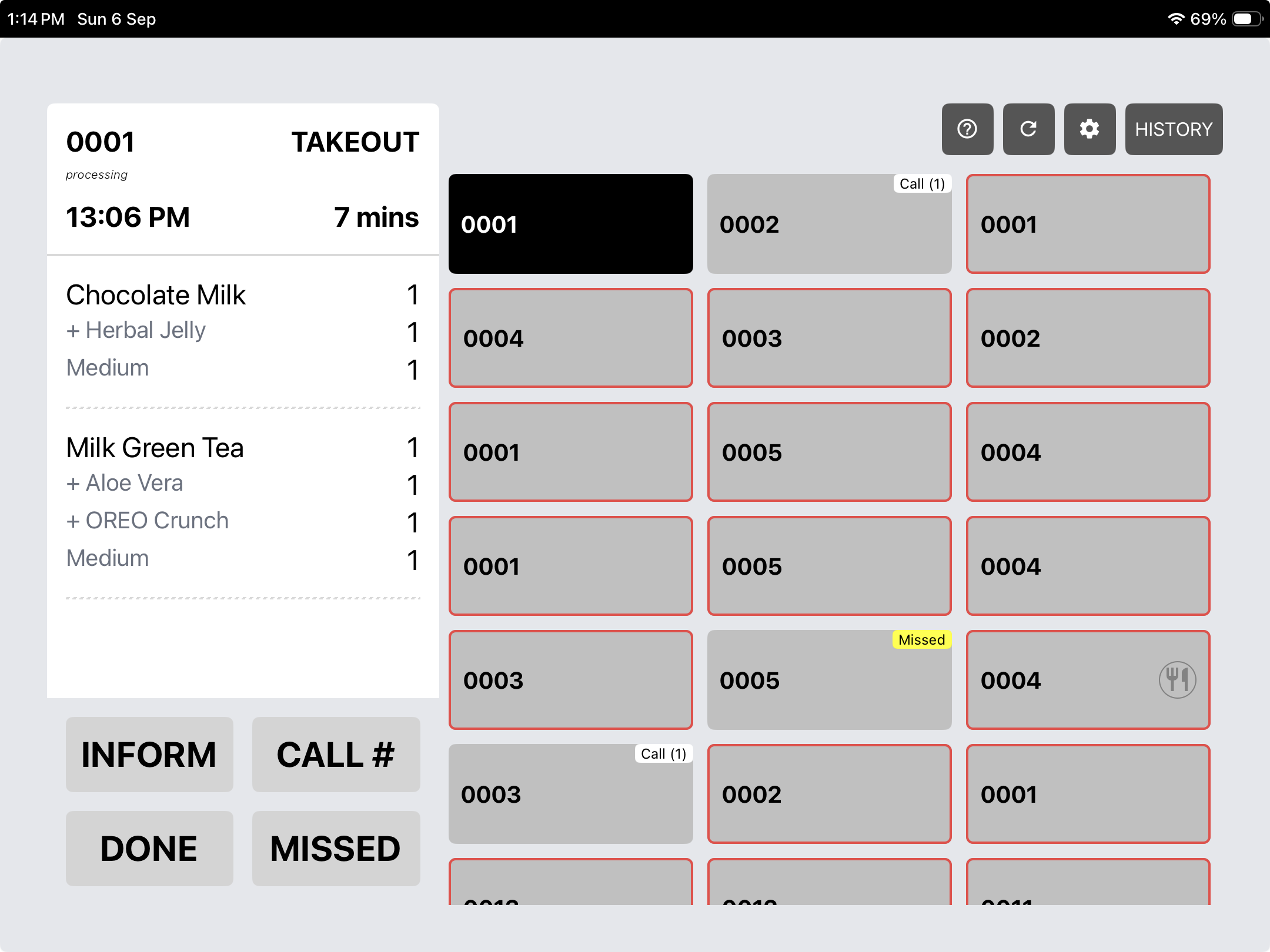
找到一張票。仔細查看它的詳細資訊。
從網格中選擇訂單,即可在詳細資料面板中查看其產品、數量和修改項目。
 看屏幕 ↗
看屏幕 ↗CommerceOS / 廚房顯示系統
從第一張票到最終交接。
Rewardly KDS 為您的廚房提供詳細的備餐信息,為您的侍應提供清晰的加急清單,並幫助您的團隊回顧已完成的訂單。將產品送至正確的工作站,監控等待時間,並在工作單旁顯示顧客姓名。
 放大屏幕 ↗
選擇適合工作的視圖
不同的角色需要不同程度的詳細資訊。使用簡潔的訂單概覽尋找工單,或使用詳細的卡片佈局查看多個訂單及其商品。
緊湊型訂單概覽
從網格中選擇訂單,即可在詳細資料面板中查看其產品、數量和修改項目。
看屏幕 ↗詳細訂單卡
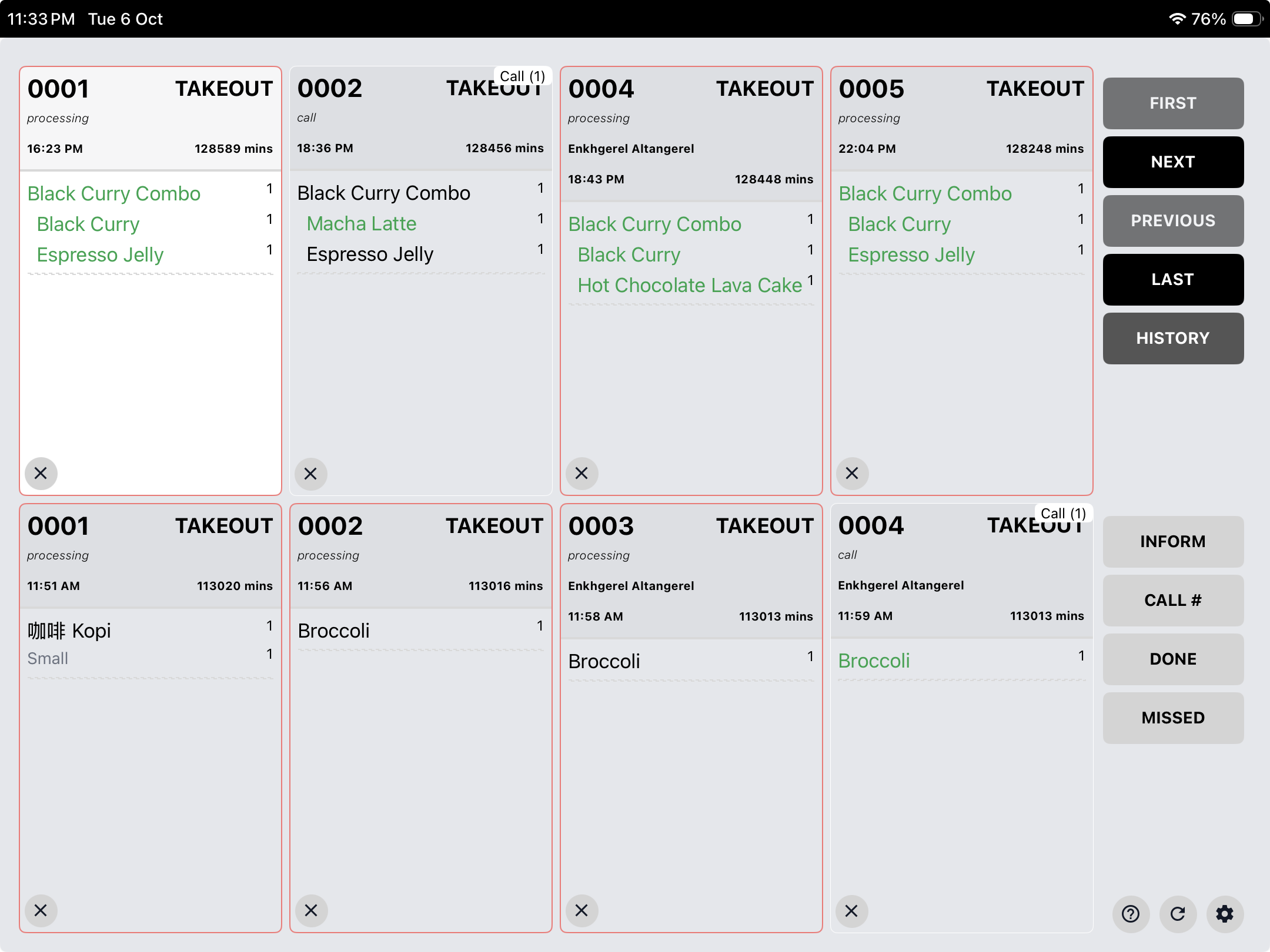
直接在每張卡片上查看項目列表,包括訂單類型、時間、客戶姓名(如有)和進度標記。
放大屏幕 ↗屏幕上顯示的是產品截圖。訂單號碼、名稱和耗時均按截圖顯示;顯示的等待時間並非建議的服務目標。
產品類別路由
按類別分開產品,確保每個廚房顯示終端 (KDS) 工作站都能獲得所需的備餐任務。飲品備餐集中在 KDS 1 工作站,而食物備餐則在 KDS 2 工作站進行。
一位顧客的訂單
產品依其配置類別分類。
咖啡、茶和其他飲料都送給製作飲料的團隊。
餐點和其他食品被送到廚房準備。
工作站佈局示意圖。根據您的實際餐牌和備餐區域配置類別分配。
時間和優先級,考慮在內
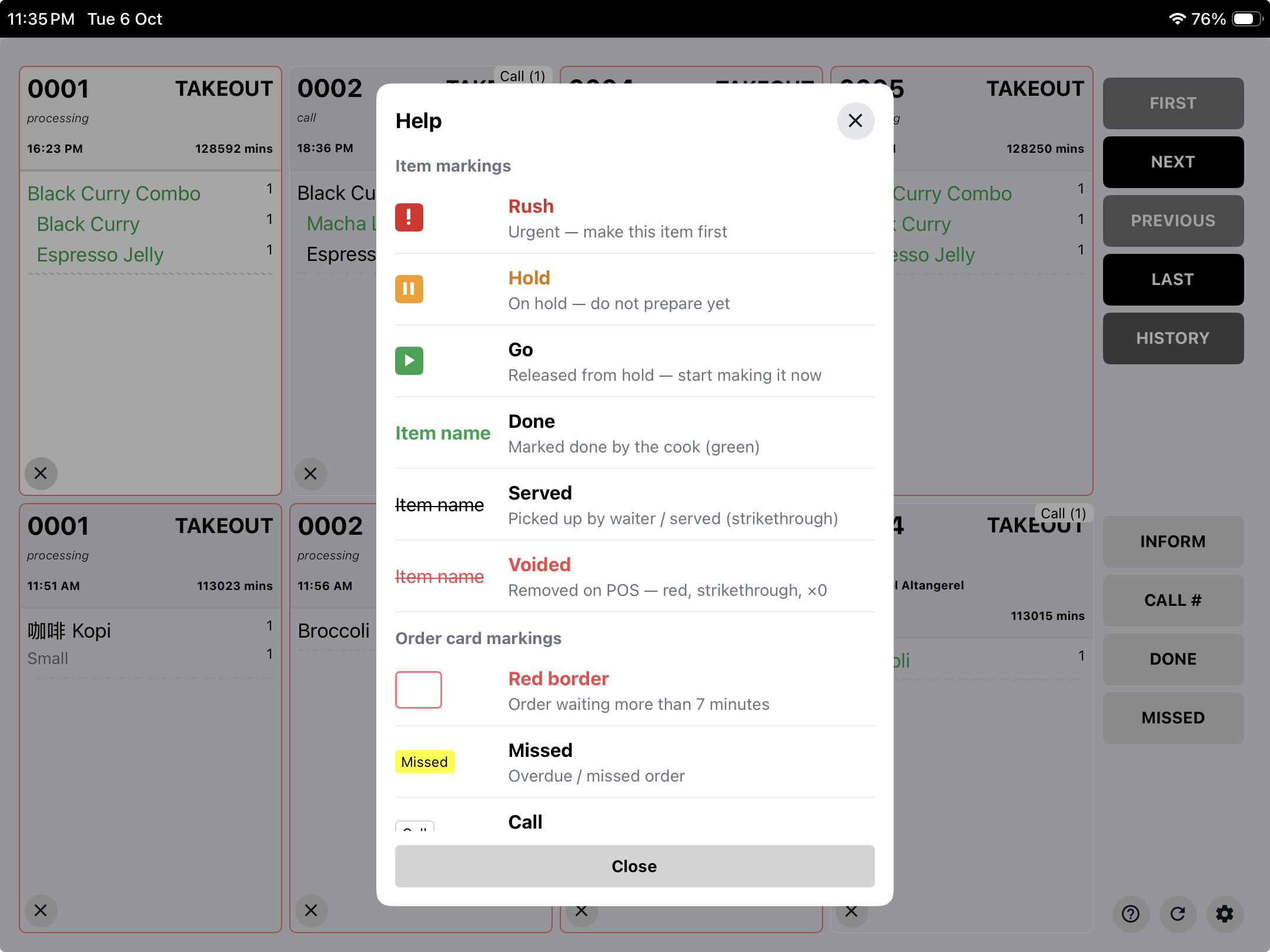
訂單計時器可以幫助廚房監控訂單的等待時間。結合已用時間以及「加急」、「稍等」和「出餐」的標記,可以了解哪些訂單需要優先處理,哪些訂單可以稍等。
此畫面的幫助指南中顯示了七分鐘閾值。請在設定過程中確認您的分店的計時行為。
 放大屏幕 ↗
黃色/加急顯示屏
準備好的和上桌的並不相同。
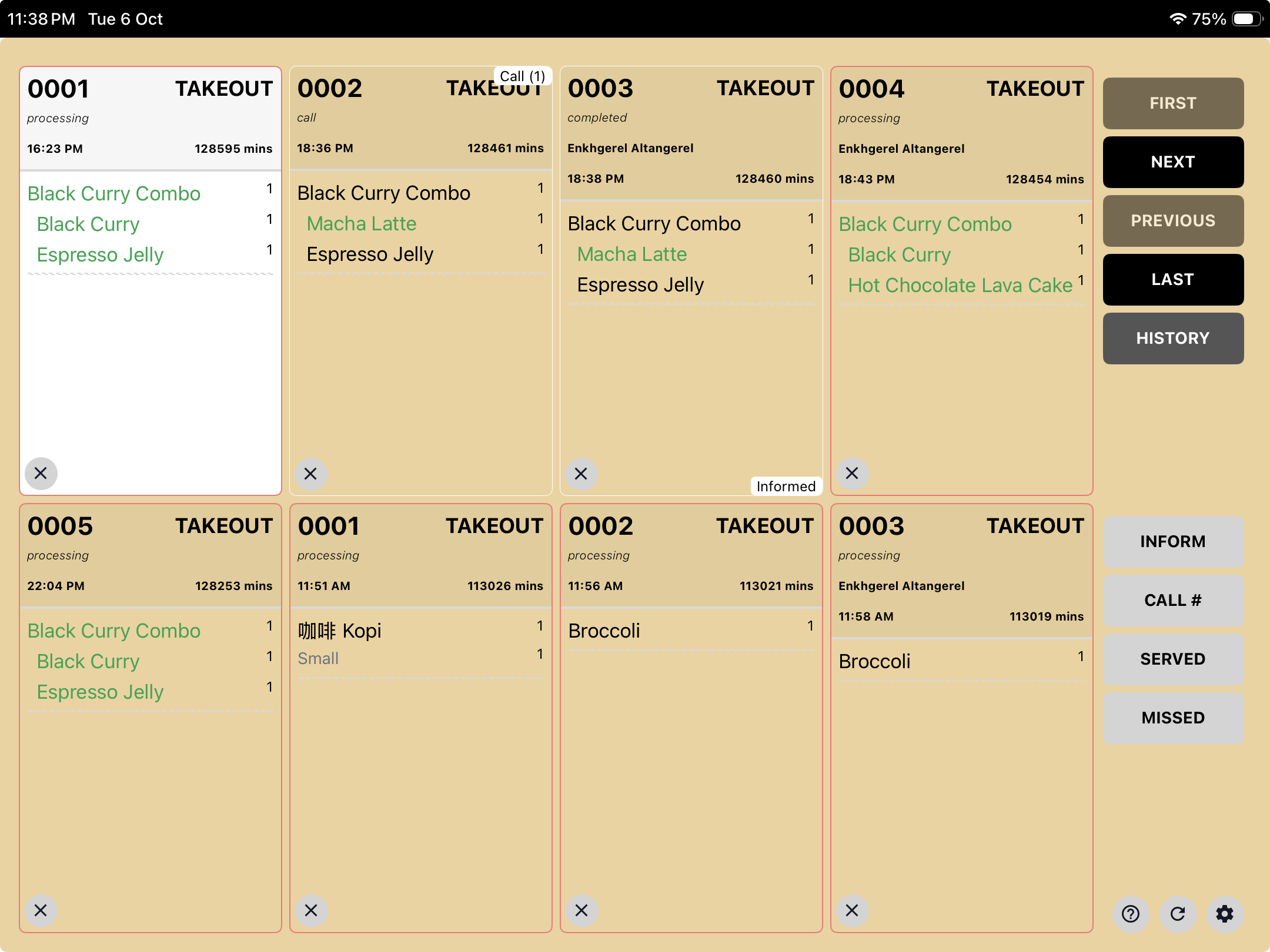
黃色的加急顯示器可以幫助服務生在交接訂單前逐項核對菜色。它可以顯示廚房已完成的菜餚、尚未完成的菜餚以及已被取走或已上桌的菜餚。
 放大屏幕 ↗
綠色菜名表示廚師已完成的菜色。
刪除線標記服務生取走或送上的食物,幫助團隊追蹤交接狀況。
如狀態指南中所述,POS 系統中移除的商品會以紅色刪除線和零數量顯示。
藍色 / 歷史與回憶
回到過去廚房需要它的時代。
開啟歷史記錄檢視尋找已完成的交易,選擇訂單,然後使用「召回」功能將其重新新增至廚房工作流程。為員工提供一個實用的恢復步驟,以便在訂單關閉後需要處理時能夠及時跟進。
召回是廚房工作流程中的一個操作,而不是付款退款或撤銷。
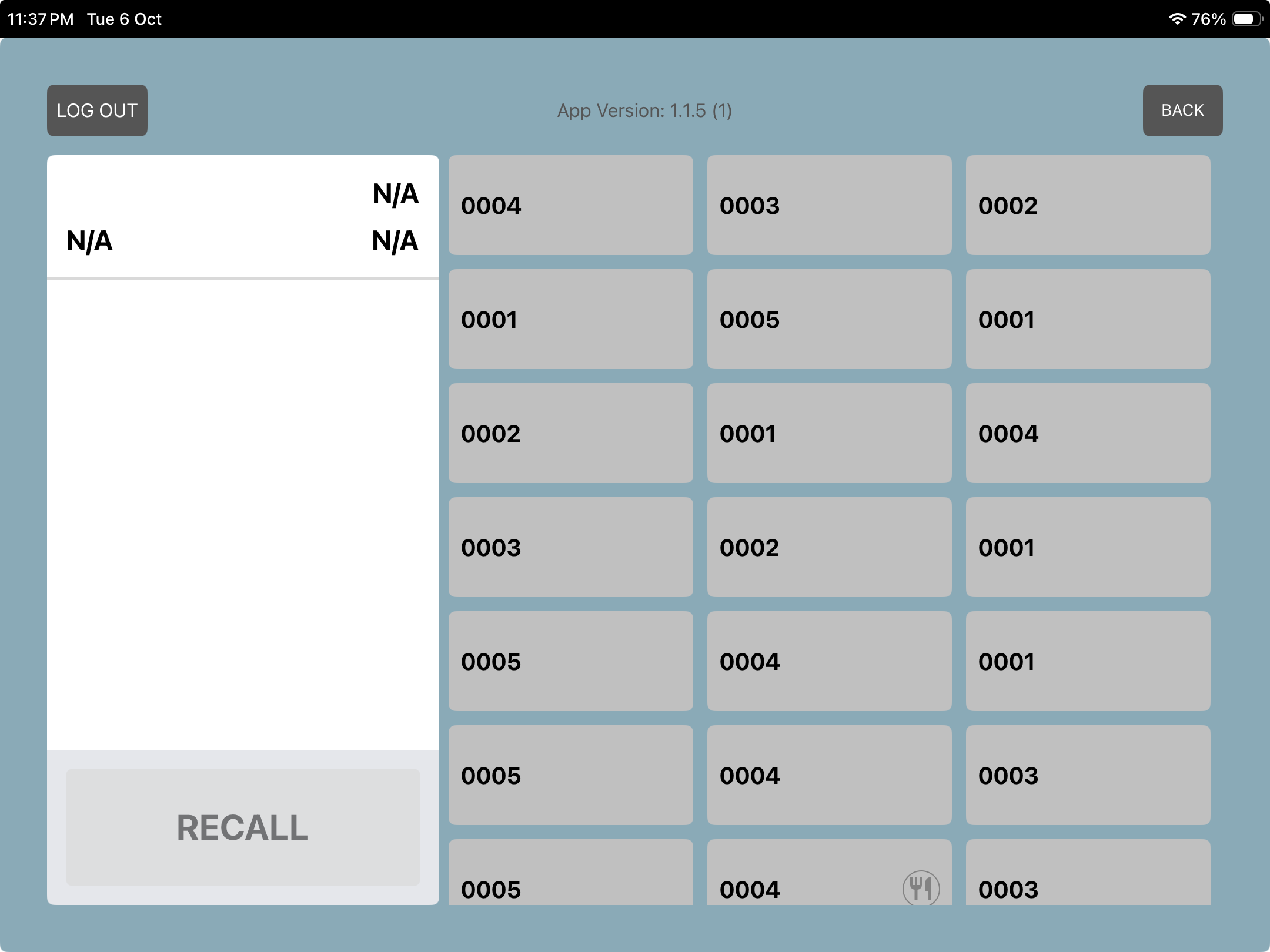 放大屏幕 ↗
讓客人也出現在畫面中。
在點餐卡上顯示顧客姓名,以便廚房能夠識別已知顧客的訂單並追蹤 VIP 服務。
當您的團隊知道訂單屬於哪位顧客時,廚房和餐廳之間就能更輕鬆地協調,提供周到的服務。請將顧客姓名、菜色和訂單狀態記錄在一起,而不是依賴單獨的口頭提醒。
訂單上如有姓名,則會顯示姓名。顯示姓名有助於員工識別;不代表自動識別 VIP 或自動設定優先順序。
您的業務。您的工作流程。
帶上您的餐牌、您最繁忙的服務場景以及您的問題。讓我們一起在Rewardly中逐一解決。
問得好。
Rewardly提供的介麵包含一個簡潔的訂單號碼網格(帶有選定訂單的詳細資訊面板)和一個詳細的卡片佈局(並排顯示多個訂單及其商品)。請選擇適合團隊備貨流程的視圖。
是的。產品類別可以分配到不同的廚房顯示系統(KDS)工作站。例如,您可以將飲料分配到 KDS 1,將食品分配到 KDS 2,分配方案可以根據您的餐牌和備餐區域進行配置。
訂單卡片會顯示已用時間,「加急」則表示訂單緊急。隨附的幫助指南會用紅色邊框標記等待超過七分鐘的訂單。請在設定過程中確認您門市的計時方式。
「暫緩」表示廚房暫勿準備該菜色。 「開始」表示菜色已解除暫緩狀態,可以開始準備。這些標記有助於協調各個菜餚的製作時間。
它就像一份逐項交接清單。綠色菜名表示主廚已完成烹飪,而有刪除線的菜名則表示已取走或已上桌。這有助於侍應區分烹飪進度和最終交接情況。
是的。使用歷史記錄尋找已關閉的訂單,選取它,然後使用藍色歷史記錄檢視中的「重新呼叫」控制項將其還原到廚房工作流程中。這並非退款或撤銷付款。
顧客姓名可在點餐卡上顯示(如有)。這有助於員工識別熟客或貴賓,並協調服務。但這並不意味著會自動識別貴賓或給予優先服務。
提供的KDS狀態指南使用紅色文字、刪除線和零數量來識別POS機上已移除的商品。這樣可以區分已移除的商品和已完成或已售出的商品。