
ภาพรวมการสั่งซื้อแบบกะทัดรัด
หาตั๋วให้เจอ แล้วดูรายละเอียดบนตั๋วให้ดี
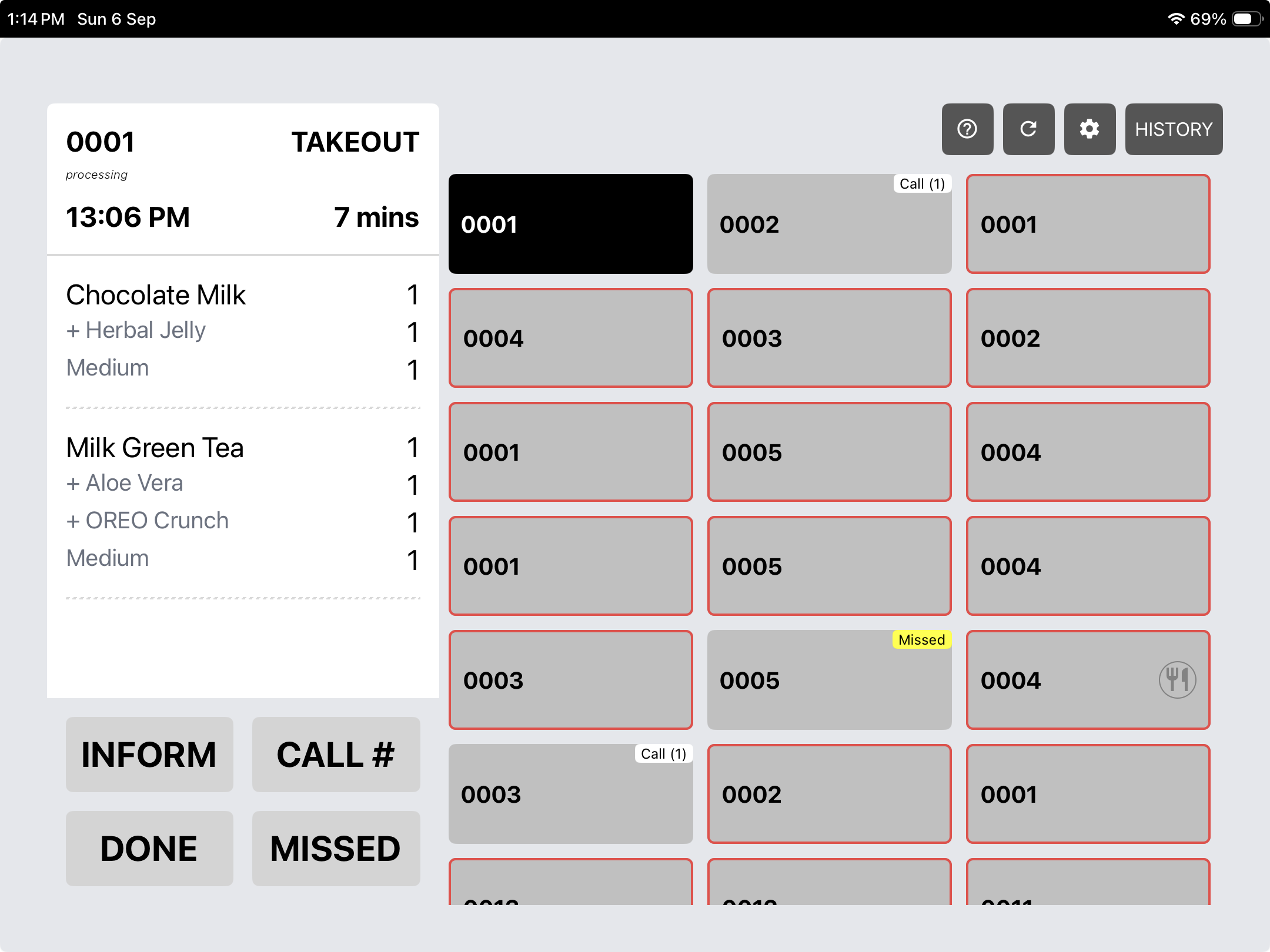
เลือกรายการสั่งซื้อจากตารางเพื่อตรวจสอบสินค้า จำนวน และตัวเลือกเพิ่มเติมในแผงรายละเอียด
 ดูหน้าจอ ↗
ระบบแสดงผล CommerceOS / ระบบแสดงผลในครัว
ตั้งแต่การออกตั๋วครั้งแรกจนถึงการส่งมอบขั้นสุดท้าย
Rewardly KDS ช่วยให้ครัวของคุณเห็นภาพรวมโดยละเอียดว่าต้องเตรียมอะไรบ้าง พนักงานเสิร์ฟมีเช็คลิสต์ที่ชัดเจนสำหรับการเร่งงาน และทีมงานของคุณมีวิธีเรียกดูคำสั่งซื้อที่ปิดไปแล้วได้ กำหนดเส้นทางผลิตภัณฑ์ไปยังสถานีที่ถูกต้อง ตรวจสอบเวลาการรอคอย และแสดงชื่อลูกค้าไว้ข้างๆ งาน
 ขยายหน้าจอ ↗
เลือกมุมมองสำหรับงานนี้
บทบาทที่แตกต่างกันต้องการรายละเอียดในระดับที่แตกต่างกัน ใช้ภาพรวมคำสั่งซื้อแบบกระชับเพื่อค้นหาใบเสร็จ หรือใช้รูปแบบการ์ดรายละเอียดเพื่อดูคำสั่งซื้อหลายรายการและสินค้าทั้งหมดพร้อมกัน
ภาพรวมการสั่งซื้อแบบกะทัดรัด
เลือกรายการสั่งซื้อจากตารางเพื่อตรวจสอบสินค้า จำนวน และตัวเลือกเพิ่มเติมในแผงรายละเอียด
ดูหน้าจอ ↗บัตรสั่งซื้อโดยละเอียด
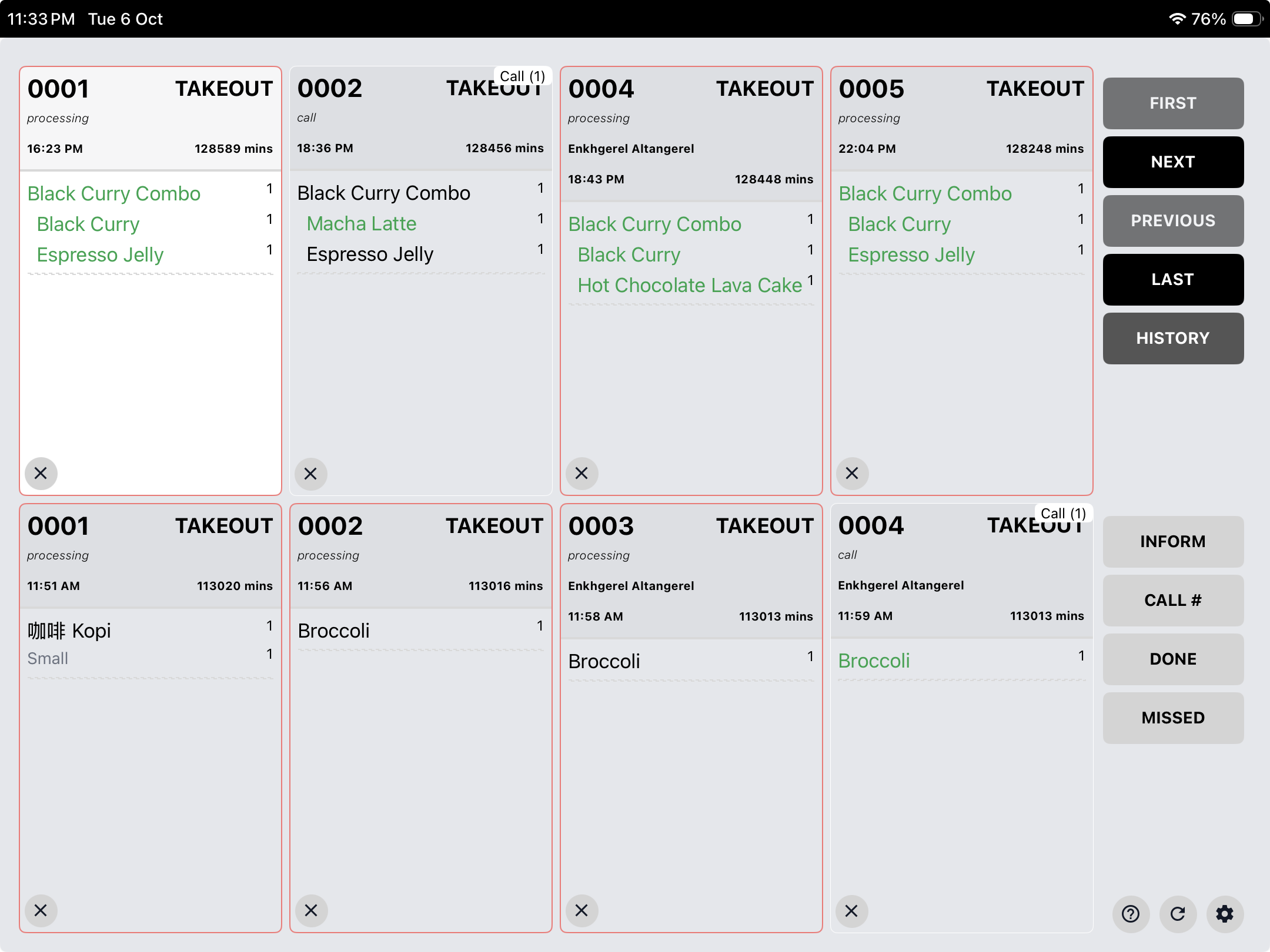
ตรวจสอบรายการสินค้าโดยตรงบนการ์ดแต่ละใบ พร้อมประเภทคำสั่งซื้อ เวลา ชื่อลูกค้า (หากมี) และเครื่องหมายแสดงความคืบหน้า
ขยายหน้าจอ ↗หน้าจอที่แสดงคือภาพสินค้าที่บันทึกไว้ หมายเลขคำสั่งซื้อ ชื่อ และระยะเวลาที่ใช้ไปจะแสดงตามที่บันทึกไว้ ระยะเวลารอคอยที่แสดงไม่ใช่เป้าหมายการบริการที่แนะนำ
การกำหนดเส้นทางตามหมวดหมู่ผลิตภัณฑ์
แยกผลิตภัณฑ์ตามหมวดหมู่ เพื่อให้แต่ละสถานี KDS ได้รับงานที่ต้องเตรียมอย่างเหมาะสม ให้สถานี KDS 1 เน้นการเตรียมเครื่องดื่ม ในขณะที่สถานี KDS 2 เน้นการเตรียมอาหาร
คำสั่งซื้อจากลูกค้าหนึ่งราย
สินค้าจะถูกแยกตามหมวดหมู่ที่กำหนดไว้
กาแฟ ชา และเครื่องดื่มอื่นๆ จะถูกส่งไปให้ทีมงานที่ทำหน้าที่ชงเครื่องดื่ม
อาหารและวัตถุดิบอื่นๆ จะถูกส่งไปยังห้องครัวเพื่อเตรียมปรุง
ตัวอย่างการจัดวางสถานี กำหนดการกำหนดหมวดหมู่ตามเมนูและพื้นที่เตรียมอาหารจริงของคุณ
เวลาและลำดับความสำคัญ เมื่อพิจารณาถึงสิ่งเหล่านั้น
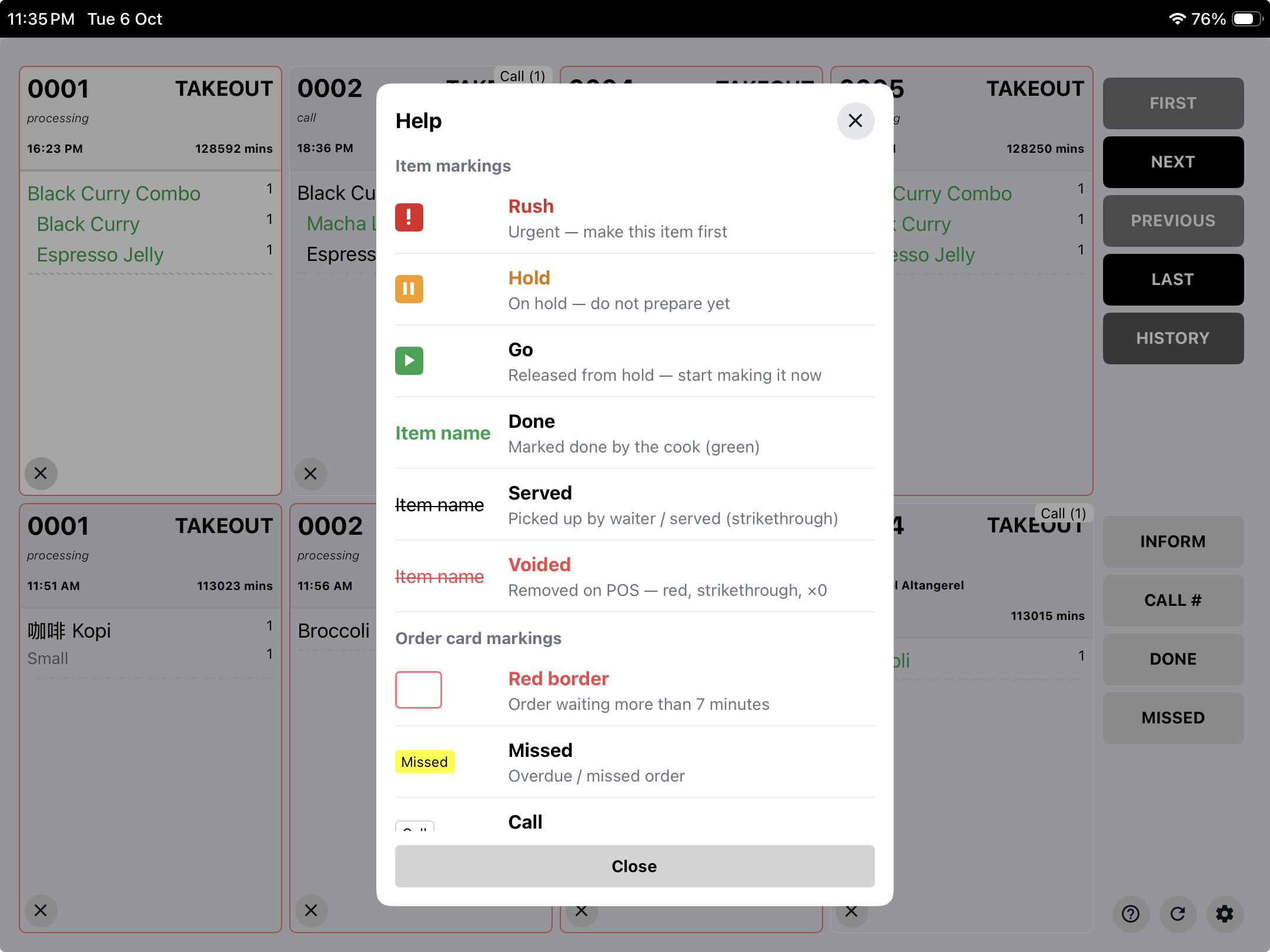
ตัวจับเวลาการสั่งอาหารช่วยให้ครัวตรวจสอบได้ว่าใบสั่งอาหารแต่ละใบรอมานานแค่ไหนแล้ว เมื่อนำเวลาที่ผ่านไปมารวมกับเครื่องหมาย "เร่งด่วน" "พักไว้" และ "ไปได้เลย" จะช่วยให้เห็นว่าอะไรต้องได้รับการดูแลเป็นพิเศษและอะไรควรรอไปก่อน
เกณฑ์เจ็ดนาทีแสดงอยู่ในคู่มือช่วยเหลือของหน้าจอนี้ โปรดตรวจสอบลักษณะการทำงานของตัวจับเวลาสำหรับเต้ารับของคุณระหว่างการตั้งค่า
 ขยายหน้าจอ ↗
จอแสดงผลสีเหลือง / เร่งด่วน
สิ่งที่เตรียมไว้แล้วนั้นไม่เหมือนกับสิ่งที่เสิร์ฟแล้ว
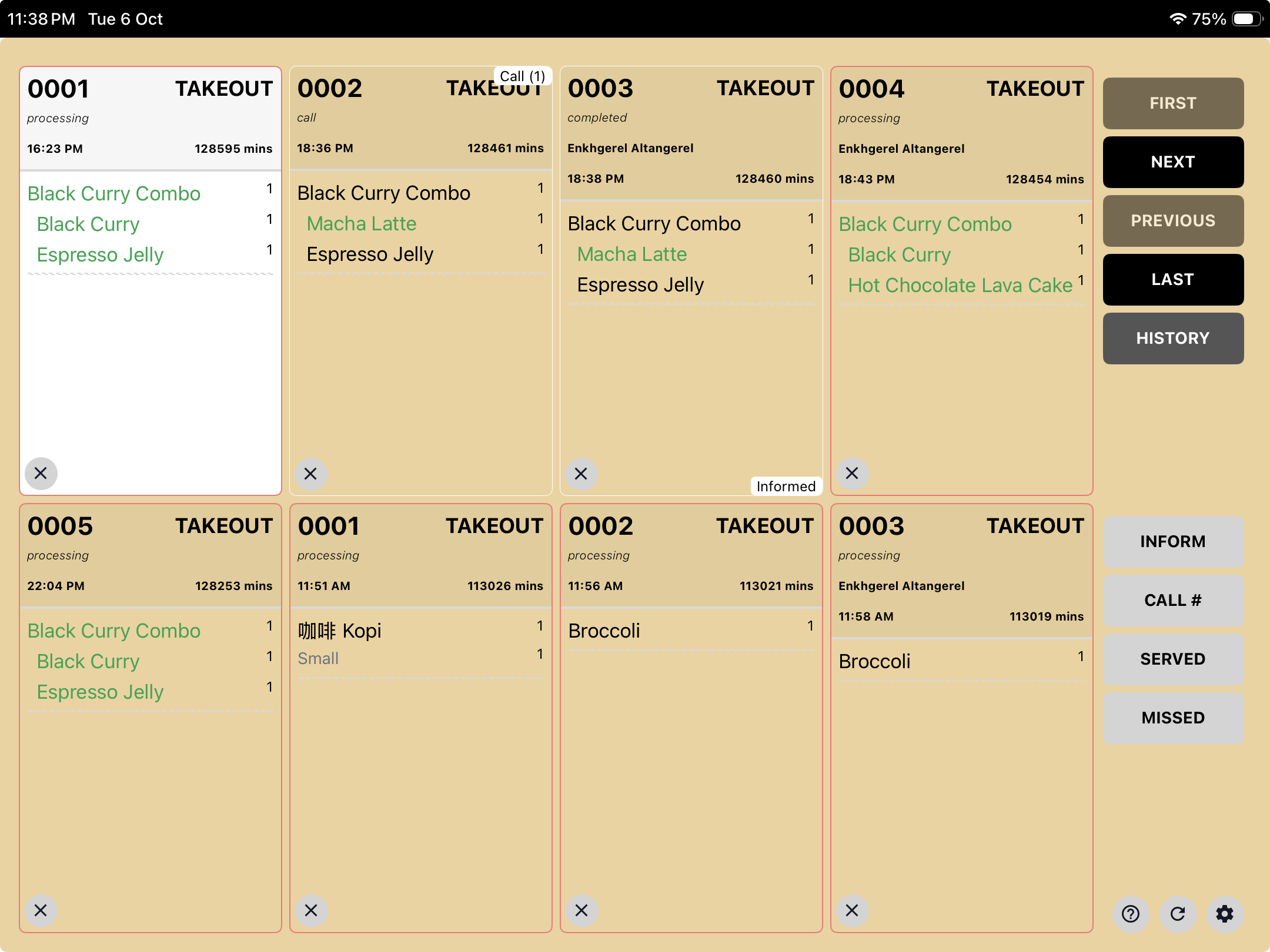
จอแสดงผล Expedite สีเหลืองช่วยให้พนักงานเสิร์ฟตรวจสอบรายการอาหารแต่ละรายการก่อนส่งมอบ ดูว่าครัวทำอะไรเสร็จแล้ว อะไรยังค้างอยู่ และอะไรที่ลูกค้ารับไปแล้วหรือเสิร์ฟไปแล้ว
 ขยายหน้าจอ ↗
รายการอาหารที่มีชื่อสีเขียว แสดงว่าอาหารนั้นปรุงโดยเชฟแล้ว
ขีดฆ่าเพื่อแสดงว่าพนักงานเสิร์ฟหยิบหรือเสิร์ฟสิ่งของนั้นแล้ว ช่วยให้ทีมติดตามการส่งมอบได้ง่ายขึ้น
สินค้าที่ถูกนำออกจากระบบ POS จะแสดงเป็นสีแดง มีขีดฆ่า และแสดงจำนวนเป็นศูนย์ ตามที่อธิบายไว้ในคู่มือสถานะ
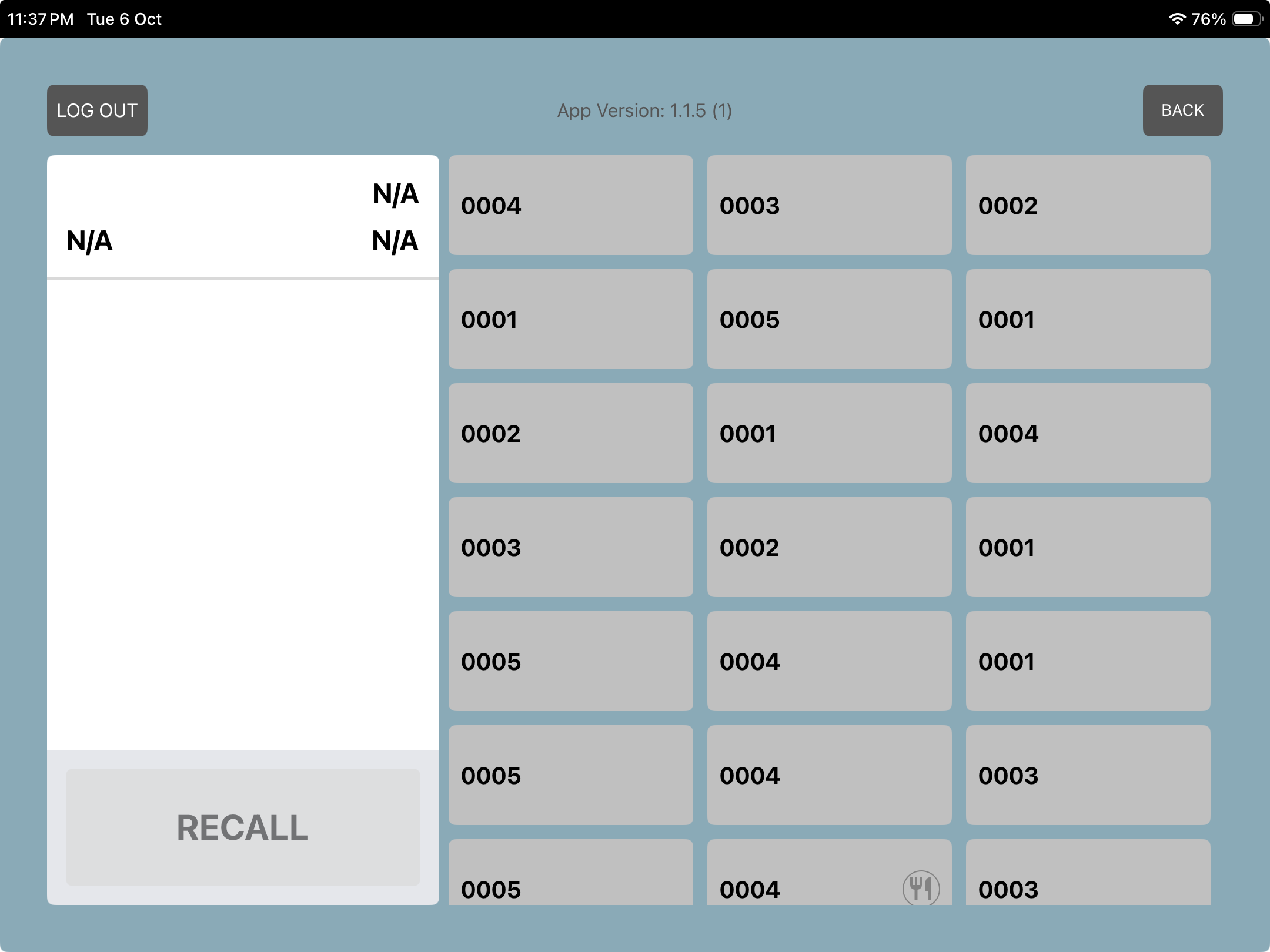
สีน้ำเงิน / ประวัติและการเรียกคืน
ย้อนกลับไปในสมัยที่ห้องครัวต้องการสิ่งนี้จริงๆ
เปิดมุมมองประวัติเพื่อค้นหาธุรกรรมที่ปิดไปแล้ว เลือกคำสั่งซื้อ และใช้ฟังก์ชัน "เรียกคืน" เพื่อนำกลับมายังขั้นตอนการทำงานของครัว มอบขั้นตอนการกู้คืนที่ใช้งานได้จริงให้แก่พนักงาน เมื่อคำสั่งซื้อใดต้องการการดูแลหลังจากที่ปิดไปแล้ว
การเรียกคืนสินค้าเป็นการดำเนินการในขั้นตอนการทำงานของครัว ไม่ใช่การคืนเงินหรือการยกเลิกการชำระเงิน
 ขยายหน้าจอ ↗
ให้แขกรับรู้ถึงสถานการณ์อยู่เสมอ
แสดงชื่อลูกค้าบนใบสั่งอาหารเพื่อให้ครัวสามารถจดจำคำสั่งซื้อของลูกค้าประจำและติดตามการบริการสำหรับลูกค้าวีไอพีได้
เมื่อทีมของคุณรู้ว่าคำสั่งซื้อนั้นเป็นของใคร การประสานงานเพื่อให้บริการอย่างเอาใจใส่ระหว่างครัวและส่วนบริการก็จะง่ายขึ้น ควรเก็บข้อมูลชื่อ รายการสินค้า และสถานะคำสั่งซื้อไว้ด้วยกัน แทนที่จะต้องแจ้งด้วยวาจาแยกกัน
ชื่อจะปรากฏขึ้นเมื่อมีข้อมูลอยู่ในใบสั่งซื้อ การแสดงชื่อช่วยให้พนักงานสามารถจดจำบุคคลสำคัญได้ แต่ไม่ได้หมายความว่าระบบจะตรวจจับบุคคลสำคัญโดยอัตโนมัติหรือกำหนดลำดับความสำคัญโดยอัตโนมัติ
ธุรกิจของคุณ กระบวนการทำงานของคุณ
นำเมนูของคุณ สถานการณ์การให้บริการที่ busiest ที่สุด และคำถามของคุณมาด้วย เรามาลองหาคำตอบกันใน Rewardly เถอะ
คำถามที่ดี
หน้าจอ Rewardly ที่ให้มาแสดงตารางหมายเลขคำสั่งซื้อแบบกระชับ พร้อมแผงรายละเอียดคำสั่งซื้อที่เลือก และเค้าโครงบัตรแบบละเอียดที่แสดงคำสั่งซื้อหลายรายการและสินค้าแต่ละรายการเคียงข้างกัน เลือกมุมมองที่เหมาะสมกับขั้นตอนการเตรียมงานของทีม
ใช่ค่ะ สามารถกำหนดหมวดหมู่สินค้าให้กับสถานี KDS ต่างๆ ได้ ตัวอย่างเช่น กำหนดเส้นทางเครื่องดื่มไปที่ KDS 1 และอาหารไปที่ KDS 2 โดยกำหนดเส้นทางตามเมนูและพื้นที่เตรียมอาหารของคุณ
บัตรรายการสั่งซื้อจะแสดงเวลาที่ผ่านไป ในขณะที่ฟังก์ชัน "เร่งด่วน" จะระบุรายการเร่งด่วน คู่มือช่วยเหลือที่ให้มาจะแสดงเส้นขอบสีแดงสำหรับคำสั่งซื้อที่รอเกินเจ็ดนาที โปรดยืนยันลักษณะการทำงานของระบบจับเวลาสำหรับสาขาของคุณระหว่างการตั้งค่า
คำว่า "Hold" หมายถึงให้ครัวยังไม่ต้องเตรียมอาหารนั้น ส่วนคำว่า "Go" หมายถึงอาหารนั้นถูกปล่อยจากสถานะ "Hold" และสามารถเริ่มเตรียมได้ เครื่องหมายเหล่านี้ช่วยในการประสานงานว่าควรทำอาหารแต่ละอย่างเมื่อใด
มันทำหน้าที่เหมือนเช็คลิสต์ส่งมอบงานทีละรายการ ชื่อรายการที่เป็นสีเขียวแสดงว่าพ่อครัวทำเสร็จแล้ว ในขณะที่รายการที่มีขีดฆ่าแสดงว่ารับไปแล้วหรือเสิร์ฟไปแล้ว วิธีนี้ช่วยให้พนักงานเสิร์ฟแยกแยะความคืบหน้าในการเตรียมอาหารจากการส่งมอบงานขั้นสุดท้ายได้
ใช่ค่ะ ใช้ฟังก์ชันประวัติเพื่อค้นหาคำสั่งซื้อที่ปิดไปแล้ว เลือกคำสั่งซื้อนั้น แล้วใช้ปุ่มเรียกคืนในมุมมองประวัติสีน้ำเงินเพื่อนำคำสั่งซื้อนั้นกลับไปยังขั้นตอนการทำงานของครัว นี่ไม่ใช่การคืนเงินหรือการยกเลิกการชำระเงินนะคะ
สามารถแสดงชื่อลูกค้าบนใบสั่งอาหารได้หากมีข้อมูล ซึ่งจะช่วยให้พนักงานจดจำลูกค้าที่คุ้นเคยหรือลูกค้าวีไอพีได้ง่ายขึ้น และประสานงานการบริการได้สะดวกขึ้น แต่ไม่ได้หมายความว่าระบบจะตรวจจับหรือจัดลำดับความสำคัญให้ลูกค้าวีไอพีโดยอัตโนมัติ
คู่มือสถานะ KDS ที่ให้มาจะระบุรายการที่ถูกนำออกจากระบบ POS โดยใช้ข้อความสีแดง ขีดฆ่า และจำนวนเป็นศูนย์ เพื่อแยกแยะรายการที่ถูกนำออกจากรายการที่ดำเนินการเสร็จสิ้นหรือเสิร์ฟแล้ว